
Como verificar o UniTV APK antes de instalar
Antes de instalar o UniTV APK, vale conferir cinco pontos: nome do arquivo, versão, tamanho, permissões e compatibilidade do aparelho. Essa checagem ajuda a evitar arquivo errado, download incompleto ou APK alterado.
Esta página não existe para prometer risco zero. Ela serve para mostrar quando vale continuar, quando é melhor revisar o aparelho e quando faz mais sentido parar antes de tocar em instalar.
Se você ainda está decidindo se o arquivo parece coerente para instalar, continue aqui. Se a dúvida principal for licenciamento, autorização ou o uso da palavra legalizado, aí sim vale abrir UniTV é legalizado. Esta página aqui é técnica: ela ajuda a checar o APK, não a fechar uma conclusão jurídica.
Resumo rápido: o que verificar antes de instalar o APK
Ao instalar o UniTV manualmente, não abra o arquivo no impulso. Primeiro, confira nome do APK, versão mostrada na página, tamanho do arquivo, permissões esperadas e se o aparelho realmente aceita instalação manual.
Por que verificar o UniTV APK antes de instalar
Um arquivo APK instalado fora da Google Play pede mais cuidado porque não passa pelo fluxo normal da loja. Isso não significa que todo APK é nocivo, mas significa que você precisa olhar com mais atenção para o que está abrindo.
Essa verificação ajuda a evitar arquivo errado, versão alterada, incompatibilidade com o aparelho e permissões que não fazem sentido para um app de streaming. Gastar alguns minutos antes de instalar costuma evitar mais atrito depois.
Como o unitvdownload.net trata os arquivos que publica
Quando um botão do unitvdownload.net aponta para um arquivo publicado pelo próprio site, a ideia é deixar claro o que foi conferido antes da publicação. O registro básico começa por nome do arquivo, versão e tamanho. Se a página também trouxer nota de teste por tipo de aparelho, isso aparece no próprio conteúdo.
Este guia mostra o método, não substitui os fatos de cada página de download. Se o teste for em aparelho específico, compare o guia de TV Box ou o de Fire Stick.
Se o erro já começou depois da instalação, mude para UniTV APK não funciona antes de repetir o download.
Confira o nome, a versão e o tamanho do arquivo
Antes de instalar o UniTV APK, verifique primeiro os detalhes básicos do arquivo. Essa é uma das formas mais simples de perceber quando a página mostra uma coisa e o download real entrega outra.
| O que conferir | Sinal normal | Sinal de alerta |
|---|---|---|
| Nome do arquivo | O nome combina com o app e com a página de download. | O arquivo parece genérico, encurtado, compactado ou sem relação com o app. |
| Versão | A versão do arquivo bate com a versão exibida na página. | A página mostra uma versão e o arquivo sugere outra. |
| Tamanho | O arquivo fica perto do tamanho esperado. | O tamanho parece pequeno demais, estranho ou incompleto. |
Verifique se o APK combina com seu aparelho
O mesmo arquivo pode se comportar de forma diferente em celular, TV Box, Fire Stick ou Android TV. Na prática, muita gente culpa o APK rápido demais quando o problema real está no aparelho: Android antigo, pouco espaço ou hardware fraco.
| Aparelho | O que verificar | Por que importa |
|---|---|---|
| Celular Android | Versão do Android, espaço livre e permissão para apps desconhecidos. | Se o sistema for antigo ou o espaço estiver curto, a instalação pode falhar. |
| TV Box | Hardware, armazenamento e sistema Android do aparelho. | TV Boxes antigas podem instalar o app, mas rodar devagar ou travar. |
| Fire Stick | Espaço livre, caminho de instalação e permissão para apps desconhecidos. | O Fire Stick exige um fluxo próprio para abrir APKs externos. |
| Android TV | Compatibilidade com controle remoto e instalação manual. | Alguns apps instalam, mas não funcionam bem na interface da TV. |
Versão do Android
Se o Android do aparelho for antigo demais, o APK pode nem instalar ou pode abrir com erro logo depois. Não force a instalação sem conferir se a versão do sistema combina com o arquivo.
Espaço livre
Pouco armazenamento pode impedir a instalação ou deixar o app lento depois. Isso pesa ainda mais em TV Box e Fire Stick, onde qualquer espaço curto já aparece cedo no uso.
Tipo de aparelho
Não presuma que toda TV aceita APK. Android TV e Google TV podem aceitar instalação manual, mas TVs Samsung, LG e Roku normalmente usam outros sistemas.
Revise as permissões solicitadas pelo app
Antes da primeira abertura, leia as permissões com calma. Um app de streaming pode precisar de internet para carregar conteúdo e pode usar armazenamento para cache ou arquivos temporários. Fora disso, revise com mais atenção.
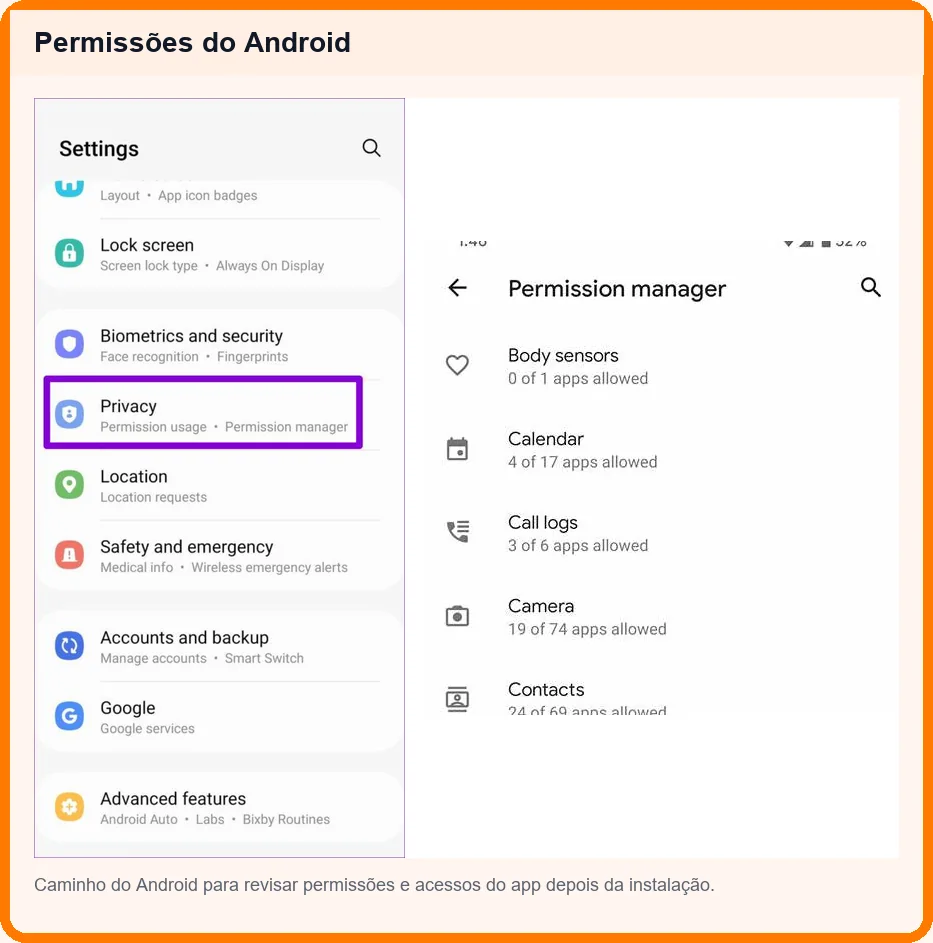
| Tipo de permissão | Quando pode fazer sentido | Quando vale parar |
|---|---|---|
| Internet | O app precisa disso para carregar conteúdo online e menus. | Se o app pedir controle extra de rede que você não entende. |
| Armazenamento | Pode usar espaço para cache, downloads ou arquivos temporários. | Se pedir acesso amplo aos arquivos sem motivo claro. |
| Notificações | Pode usar alertas para mensagens do app ou avisos internos. | Se as notificações ficarem agressivas ou enganosas. |
| Contatos, SMS ou chamadas | Não é o esperado para uso normal de streaming. | Vale revisar a origem do arquivo antes de seguir. |
Mantenha a proteção do aparelho ativa
Antes de instalar qualquer APK, mantenha a proteção do aparelho ativada. No Android, isso pode incluir o Play Protect. Em TV Box, Fire Stick e outros aparelhos, use os alertas e bloqueios do próprio sistema quando eles estiverem disponíveis. Nada disso garante risco zero, mas acrescenta uma camada útil de checagem antes e depois da instalação.
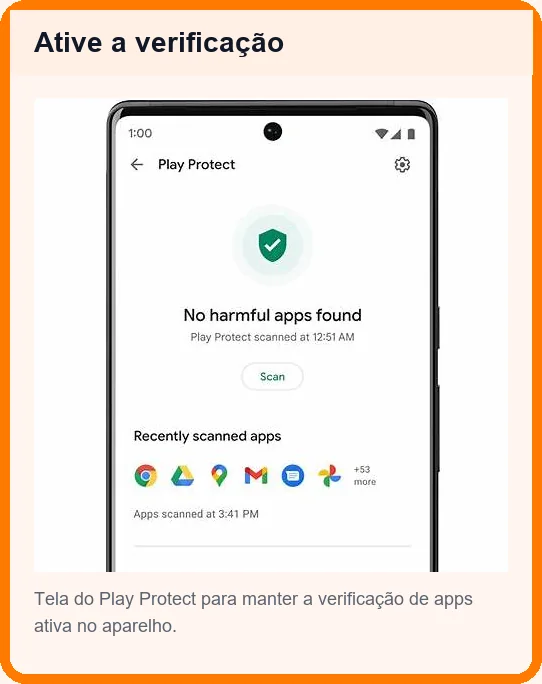
Se o aparelho usa Google Play, confira o Play Protect antes de instalar
Na maioria dos aparelhos Android com Google Play, você pode abrir a Play Store, entrar no Play Protect e verificar se a varredura de apps está ativa.
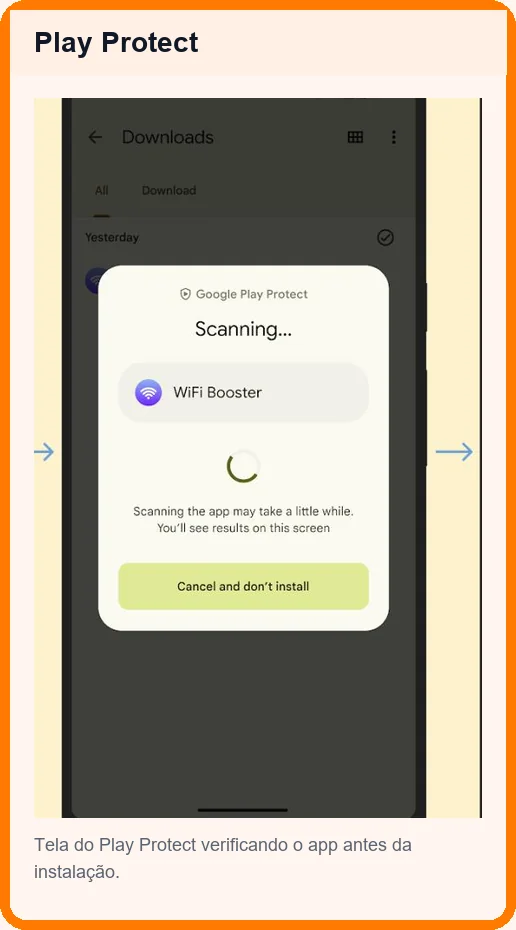
Não desligue a proteção por pressa
Se uma página pedir para desligar toda a proteção do aparelho, trate isso como sinal de alerta. Uma instalação normal de APK não deveria exigir esse tipo de atalho.
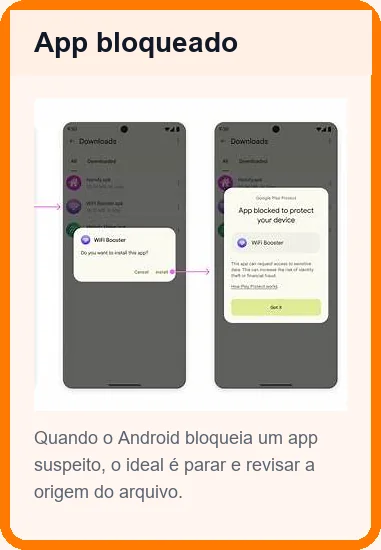
Cuidado com APK mod, premium grátis e links suspeitos
É comum cair em páginas que prometem premium grátis, desbloqueio ou arquivo que nunca trava. Tenha bastante cuidado com esse tipo de promessa.
Instale com mais cuidado depois de verificar o APK
Depois de verificar o arquivo, não tenha pressa para instalar. Uma instalação cuidadosa ajuda a evitar conflito de versão, permissão aberta para o app errado e erros difíceis de entender depois.
O que fazer se o APK não instalar ou mostrar erro
Quando o APK não instala, não comece baixando outro arquivo sem olhar o básico. Erro de análise, instalação bloqueada ou app que nem abre costumam nascer de poucos pontos repetidos.
| Sintoma | Possível causa | O que testar primeiro |
|---|---|---|
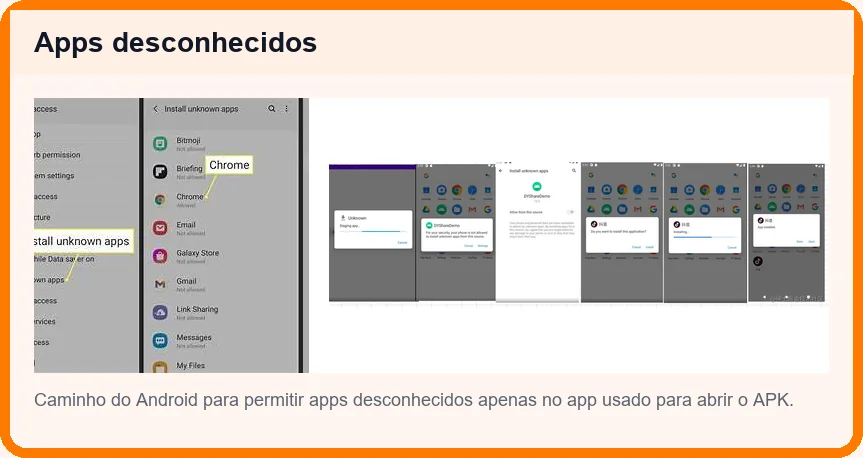
| APK não instala | Pouco espaço ou permissão de instalação bloqueada. | Libere espaço e permita apps desconhecidos para o app correto. |
| Erro de análise | Arquivo quebrado, download incompleto ou Android incompatível. | Exclua o arquivo, confira a versão do Android e baixe novamente de uma fonte clara. |
| App instalado, mas não abre | Incompatibilidade do aparelho, hardware fraco ou versão errada. | Reinicie o aparelho e confira se o APK combina com a versão do Android. |
| Instalação bloqueada pelo Android | Permissão não liberada para navegador, gerenciador de arquivos ou Downloader. | Ative a permissão de instalação apenas para o app usado para abrir o APK. |
Confira se o download terminou
Um APK quebrado ou incompleto pode mostrar erro logo na instalação. Veja se o arquivo parece completo, com nome coerente e tamanho compatível com a página.
Confira a versão do Android e o armazenamento
Se o Android for antigo demais, o APK pode não instalar. Se o armazenamento estiver quase cheio, a instalação também pode falhar. Libere espaço, reinicie o aparelho e teste de novo antes de baixar outro arquivo.
Confira a permissão de instalação
Se o Android bloquear a instalação, veja se o navegador, o gerenciador de arquivos ou o app Downloader recebeu a permissão correta. Ative essa permissão só para o app usado no momento.
Se o app até instalou, mas o problema começou depois da primeira abertura, mude para a página de diagnóstico antes de sair repetindo download.
Quando você não deve instalar o APK
Às vezes, a melhor decisão é parar antes de instalar. Se o arquivo, a página ou a configuração do aparelho parecer errada, não continue até revisar de novo.
Checklist final para verificar o UniTV APK
Antes de instalar o UniTV APK, use este checklist como revisão final. Ele deixa o processo mais simples e ajuda você a evitar os erros mais comuns.
| Verificação | O que confirmar |
|---|---|
| Nome do arquivo | O nome do APK parece relacionado ao UniTV e não tem palavras ou símbolos estranhos. |
| Versão | A versão mostrada na página combina com as informações do arquivo. |
| Tamanho do arquivo | O tamanho parece normal e não sugere download incompleto. |
| Suporte do aparelho | Seu celular, TV Box, Fire Stick ou Android TV consegue instalar arquivos APK. |
| Versão do Android | O sistema combina com o APK que você vai abrir. |
| Espaço livre | O aparelho tem espaço suficiente para instalar e rodar o app. |
| Permissões | As permissões solicitadas combinam com a função de um app de streaming. |
| Proteção | O Play Protect ou a proteção do aparelho está ativa. |
| Origem | A página de download é clara e não usa muitos redirecionamentos ou botões falsos. |
| Promessas absolutas | O arquivo não está sendo vendido como “premium grátis”, “desbloqueado” ou “100% seguro”. |
Regra prática antes de instalar
Se um detalhe pequeno parecer confuso, confira de novo. Se vários sinais não batem ao mesmo tempo, pare e não instale o arquivo.
Se tudo parecer coerente, instale uma versão por vez, teste com calma e revise as permissões depois da primeira abertura.
Dúvidas rápidas antes de instalar o UniTV APK
Comece pelo básico: nome do arquivo, versão, tamanho, origem, permissões e compatibilidade com o aparelho. Se um desses pontos parecer incoerente, não instale por pressa.
Confirme nome do arquivo, versão, tamanho, versão do Android, espaço livre, permissões, proteção ativa e se o aparelho realmente aceita APK.
Veja se o nome do arquivo faz sentido, se o tamanho não parece pequeno demais e se o download não ficou interrompido.
O bloqueio pode vir de permissão desligada para apps desconhecidos, arquivo incompleto, incompatibilidade com a versão do Android ou pouco espaço livre.
Pare e revise o arquivo antes de aceitar. Internet e armazenamento podem fazer sentido; contatos, SMS, chamadas e outros acessos privados são motivo para interromper a instalação.
Sim. No Android, isso pode incluir o Play Protect. Em outros aparelhos, mantenha os alertas e bloqueios do sistema ativos quando eles existirem. Isso não garante risco zero, mas acrescenta uma camada extra de checagem.
Pare se a origem não estiver clara, se o nome ou o tamanho do arquivo parecerem errados, se o aparelho não for compatível ou se o sistema pedir acessos fora do normal.
Conclusão rápida
Verificar o UniTV APK antes de instalar não elimina todo risco, mas reduz muito a chance de abrir um arquivo errado, incompatível ou alterado. Se nome, versão, tamanho, permissões e compatibilidade fizerem sentido, siga com uma instalação por vez. Se algo parecer estranho, pare antes de tocar em instalar.