UniTV APK para Smart TV: quais TVs aceitam e como usar
Quer usar o UniTV na Smart TV? Antes de pensar no APK, confira o sistema da televisão. Android TV e Google TV costumam ser os cenários mais viáveis, enquanto Samsung, LG e Roku normalmente seguem outro caminho.
O UniTV APK funciona em qualquer Smart TV?
Se você chegou ao UniTV APK para usar o app na televisão, confirme primeiro o sistema da TV. Os detalhes do arquivo atual ficam na homepage; aqui, o ponto principal é saber se a televisão aceita APK antes da instalação. Se o sistema mostrar aviso forte ou o arquivo parecer estranho, pare antes de instalar.
Esta página não promete APK direto para qualquer televisão. Ela serve para mostrar quando Android TV ou Google TV ainda merecem teste e quando faz mais sentido partir cedo para um TV Box, Fire Stick ou outro aparelho Android compatível.
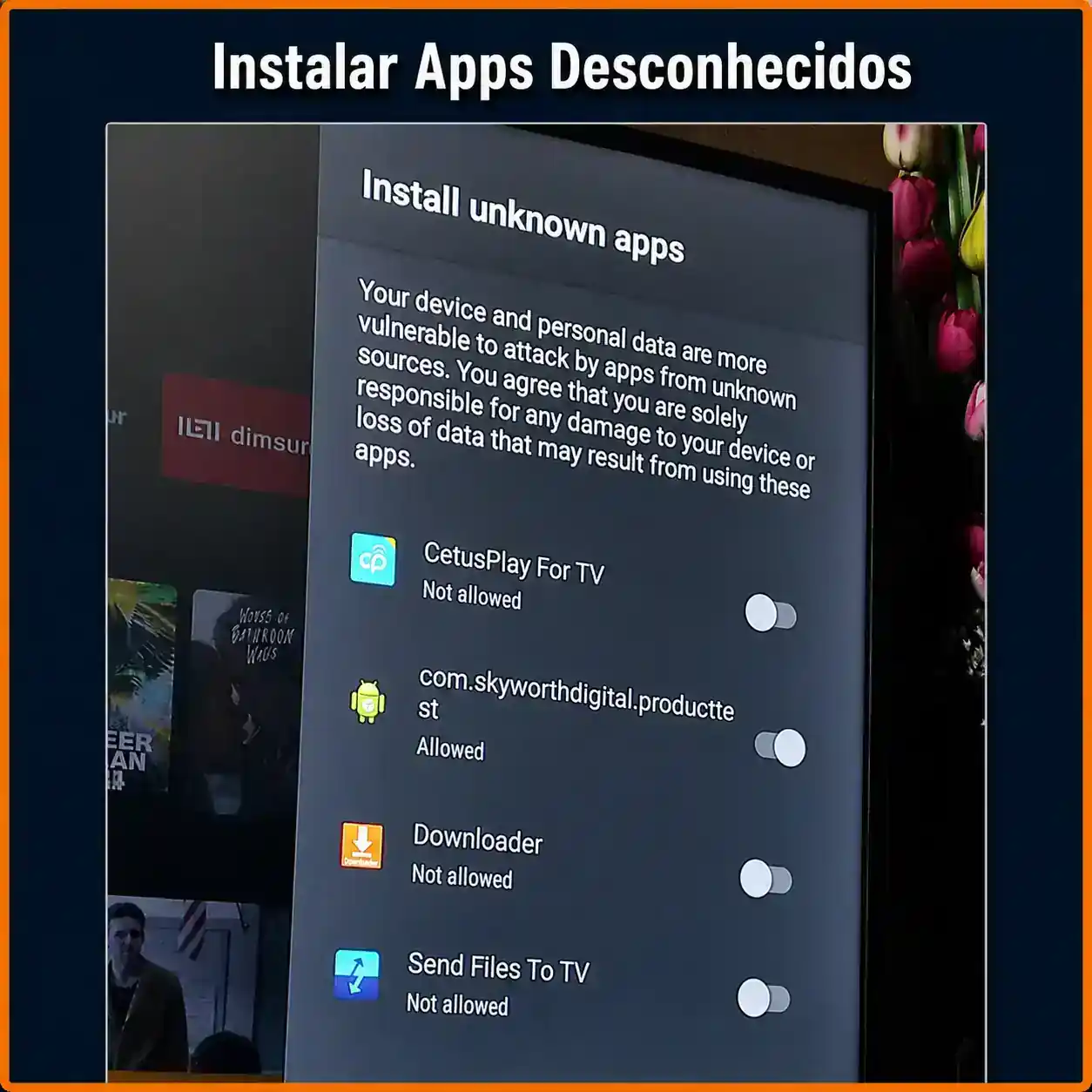
Se a sua TV não mostra nenhuma opção para instalar apps desconhecidos, não force. Isso geralmente indica que o sistema não foi feito para instalação manual de APK ou que o fabricante bloqueou esse tipo de instalação.
Confirme se o controle remoto funciona bem no app
Mesmo quando o UniTV APK instala em uma Smart TV compatível, o controle remoto pode não funcionar bem em todos os menus. Isso acontece porque alguns apps Android foram criados primeiro para toque na tela, não para navegação com setas e botão OK.
Depois de abrir o app, teste os pontos principais: menu inicial, lista de canais, busca, categorias, player, voltar e tela cheia. Se você não consegue navegar sem mouse, teclado ou controle extra, o uso diário pode ficar ruim.
Na prática, compatibilidade não é só instalar. O app também precisa abrir, responder ao controle remoto e rodar de forma estável na TV. Se esses pontos falham, um aparelho externo compatível pode entregar uma experiência melhor.
Tabela rápida: quais Smart TVs aceitam UniTV APK?
A tabela abaixo ajuda você a entender o caminho mais provável para cada tipo de Smart TV. Use ela como ponto de partida, mas sempre confirme o sistema exato no menu da sua televisão antes de baixar qualquer APK.
| Tipo de TV | Aceita APK direto? | Melhor caminho |
|---|---|---|
| Android TV | Geralmente sim | Verifique a compatibilidade do app, confira o APK e teste o controle remoto depois de abrir. |
| Google TV | Geralmente sim | Use o sistema de apps da TV e instale apenas arquivos compatíveis com Android TV. |
| Samsung Smart TV | Normalmente não | Use um aparelho Android externo, como TV Box, Fire Stick ou Chromecast com Google TV. |
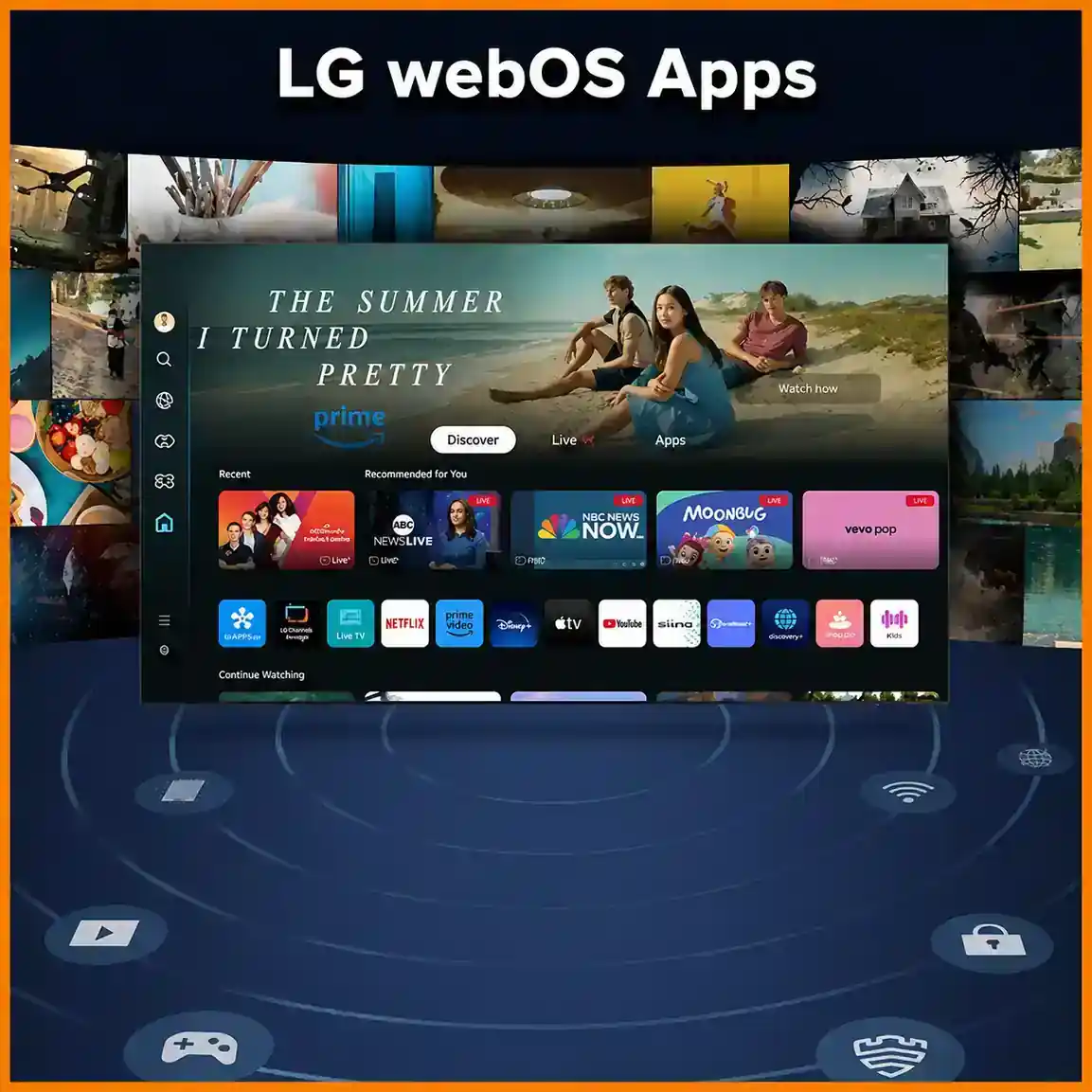
| LG Smart TV | Normalmente não | Use um aparelho externo compatível, porque webOS não instala APK Android do jeito comum. |
| Roku TV | Normalmente não | Use um aparelho Android externo, pois Roku usa outro sistema para apps. |
| Smart TV antiga | Depende | Veja o sistema nas configurações antes de procurar qualquer arquivo APK. |
O resumo é simples: se a TV usa Android TV ou Google TV, vale verificar a compatibilidade. Se a TV usa Samsung Tizen, LG webOS ou Roku OS, o UniTV APK normalmente não instala direto.
Esse ponto evita um erro comum. Muita gente tenta baixar o arquivo antes de confirmar o sistema da televisão, quando o problema costuma estar no próprio sistema da TV. Quando o sistema não aceita APK, trocar de arquivo não resolve.
Como usar UniTV em Smart TV compatível
Se a sua Smart TV mostra Android TV ou Google TV, o teste faz sentido. O foco aqui não é instalar a qualquer custo. O foco é ver se a TV abre o app, responde bem ao controle remoto e roda a reprodução sem erro.
Depois da instalação, confirme três pontos logo no começo: o app abre sem fechar sozinho, os menus respondem às setas e o player inicia sem travar. Se um desses pontos falhar, a TV até pode aceitar o APK, mas não vira uma boa escolha para uso diário.
Quando a TV já usa Android TV
Em Android TV, o UniTV APK tem mais chance de funcionar porque o sistema aceita apps Android. Mesmo assim, vale conferir espaço livre, versão do sistema e permissões antes de testar.
Faça um teste curto assim que abrir o app. Entre em um menu, selecione um canal e use o botão voltar. Se a navegação falhar cedo, não comece a trocar várias versões sem critério.
Quando a TV usa Google TV
No Google TV, a lógica é parecida. A base também é Android, mas alguns modelos organizam os apps e as permissões de outro jeito. Por isso, o mais importante é testar a resposta do sistema, não só concluir que o app instalou.
Se o app aparece, mas corta a tela, não responde bem às setas ou fecha sozinho, trate isso como sinal de baixa compatibilidade. Nessa situação, usar outro aparelho costuma ser mais prático.
Quando é melhor sair da TV e usar outro aparelho
Se a Smart TV não aceita APK, se o controle remoto não navega bem ou se o app abre com erro, parta cedo para outro aparelho. Isso evita perder tempo com uma TV que não foi feita para rodar esse tipo de arquivo.
Nesse cenário, a saída mais estável costuma ser um aparelho separado. Se você já usa um Amazon Fire TV Stick, siga o guia do UniTV APK para Fire Stick. Se o aparelho externo for uma box Android, use o guia do UniTV APK para TV Box e deixe a televisão apenas como tela.
O que fazer se sua Smart TV não aceita APK
Quando a Smart TV não aceita APK, o problema quase sempre está no sistema da TV, não no nome do arquivo. Tentar o mesmo APK de novo, mudar a extensão ou baixar outra cópia parecida não muda essa limitação.
O melhor caminho é parar na primeira falha clara de compatibilidade e escolher um aparelho que combine melhor com esse uso. Isso vale principalmente para Samsung, LG, Roku e modelos antigos.
Pare na primeira falha de compatibilidade
Se a TV não reconhece o arquivo, bloqueia a instalação ou nem mostra opção para apps Android, trate isso como limite do sistema. Forçar novas tentativas quase sempre leva ao mesmo erro.
Ignore promessas para Samsung, LG e Roku
Quando uma página promete APK direto para Samsung, LG ou Roku, desconfie. Esses sistemas costumam usar lojas e formatos próprios, então um APK Android normal não vira instalável só porque mudou o título da página.
Esse tipo de promessa confunde muita gente e faz o usuário baixar um arquivo que a TV não vai reconhecer. Se o site vende “qualquer Smart TV” como compatível, o problema já começa aí.
Use um aparelho Android compatível
Se a sua Smart TV não aceita APK direto, use um aparelho com sistema compatível e mantenha a TV só como tela. Essa troca costuma resolver mais rápido do que insistir em um sistema fechado.
Esse caminho faz mais sentido quando a TV é Samsung, LG, Roku, antiga ou limitada. Assim você separa a função da TV da função do aparelho que realmente roda apps Android.
Quando não vale insistir
Se a origem do arquivo é duvidosa, se a TV mostra alerta forte de segurança ou se você nem consegue confirmar o sistema do aparelho, pare. Nessa situação, o risco é maior que o ganho.
Problemas comuns do UniTV APK na Smart TV
Quando a TV já usa Android TV ou Google TV, os erros mais comuns aparecem em quatro pontos: leitura do arquivo, abertura do app, navegação pelo controle remoto e desempenho da reprodução.
Use este bloco como triagem rápida. A ideia aqui é identificar o tipo de falha antes de mexer de novo no app ou trocar de arquivo sem necessidade.
Se a sua Smart TV é compatível, mas o app continua fechando ou falha logo na abertura, abra o guia do UniTV APK não funciona e siga o diagnóstico completo.
Se o app abre, mas o vídeo fica engasgando, use o guia de UniTV APK travando. Se a reprodução só fica carregando ou os canais não entram, abra também a página de canais do UniTV que não carregam.
Decisão final para usar na Smart TV
Vale testar direto na televisão quando ela mostra Android TV ou Google TV nas configurações e o app responde bem logo no primeiro teste. Instalar por instalar não basta. O menu, o player e o controle remoto também precisam funcionar sem atrito.
Se a TV usa Tizen, webOS ou Roku OS, ou se o app abre com erro e trava cedo, encerre a tentativa ali. Nessa hora, insistir mais no mesmo aparelho quase sempre só faz você perder tempo.
Quando instalar direto na TV faz sentido
Esse caminho faz sentido quando a TV aceita o arquivo, abre o app e deixa você navegar sem mouse ou teclado. Também ajuda quando há espaço livre e o sistema não mostra bloqueios fortes de segurança.
Faça um teste curto antes de usar no dia a dia. Abra um canal, volte ao menu, troque de categoria e veja se a reprodução segue estável. Se a navegação falha cedo, a compatibilidade ficou pela metade.
Quando é melhor mudar para outro aparelho
Use outro aparelho quando a Smart TV não reconhece o APK, bloqueia a instalação ou até instala, mas não entrega uso estável. Isso é comum em TVs Samsung, LG, Roku e em modelos mais antigos.
Nesse cenário, a TV continua como tela e o sistema compatível fica no aparelho externo. Essa troca costuma resolver mais rápido do que insistir em adaptações no sistema da televisão.
Decisão prática antes de encerrar
Se a TV passou no teste inicial, siga com cuidado. Se falhou em compatibilidade, navegação ou desempenho, pare e mude para outro aparelho. Essa é a forma mais limpa de decidir sem baixar vários arquivos parecidos à toa.
Perguntas frequentes sobre UniTV APK na Smart TV
Como saber se minha Smart TV é Android TV?
⌄Abra as configurações da televisão e procure a área “Sobre”, “Sistema” ou “Informações do dispositivo”. Se aparecer Android TV ou Google TV, a base da TV é Android.
Outro sinal útil é a presença da Google Play Store ou de uma área de apps do Google. Se aparecer Tizen, webOS ou Roku OS, a TV não é Android TV.
O UniTV APK para Smart TV funciona em Samsung, LG ou Roku?
⌄Na maior parte dos casos, não. TVs Samsung usam Tizen, TVs LG usam webOS e Roku TV usa Roku OS. Esses sistemas não trabalham com APK Android do jeito comum.
Quando o aparelho usa um desses sistemas, o melhor caminho costuma ser outro dispositivo compatível ligado à TV, em vez de insistir na instalação direta.
Posso instalar em Google TV?
⌄Na maioria das vezes, sim. Google TV usa base Android e pode aceitar apps compatíveis para TV.
Mesmo assim, confira o arquivo antes de instalar e teste logo no começo o controle remoto, os menus e a reprodução.
Por que minha Smart TV não reconhece o arquivo APK?
⌄O motivo mais comum é sistema incompatível. Também pode acontecer por bloqueio do sistema, gerenciador de arquivos limitado ou arquivo corrompido.
Antes de tentar de novo, confirme o sistema da TV. Se a base não for Android TV ou Google TV, trocar de arquivo quase nunca resolve.
Preciso de TV Box para usar na Smart TV?
⌄Você só precisa de outro aparelho quando a televisão não aceita APK direto ou quando o app não funciona bem no sistema interno.
Se a sua TV já usa Android TV ou Google TV e roda o app sem erro, talvez você não precise de nada além da própria televisão.
O que conferir antes de instalar qualquer APK na TV?
⌄Primeiro confirme o sistema da Smart TV. Depois confira o nome do arquivo, a versão, a origem do download e as permissões pedidas.
Se a TV mostrar aviso forte, se o arquivo parecer estranho ou se você não tiver certeza da origem, não instale.
Conclusão rápida
O ponto que decide tudo é o sistema da TV. Se aparecer Android TV ou Google TV e o app roda bem no primeiro teste, faz sentido continuar. Se aparecer Tizen, webOS ou Roku OS, ou se a navegação falha cedo, mude para um aparelho compatível e pare de insistir na instalação direta.
Primeiro confirme o sistema. Depois confira o arquivo. Só então teste a instalação. Essa ordem economiza tempo e mostra rápido se a sua Smart TV é uma boa escolha ou não.