
UniTV APK para TV Box: baixar e instalar no Android Box
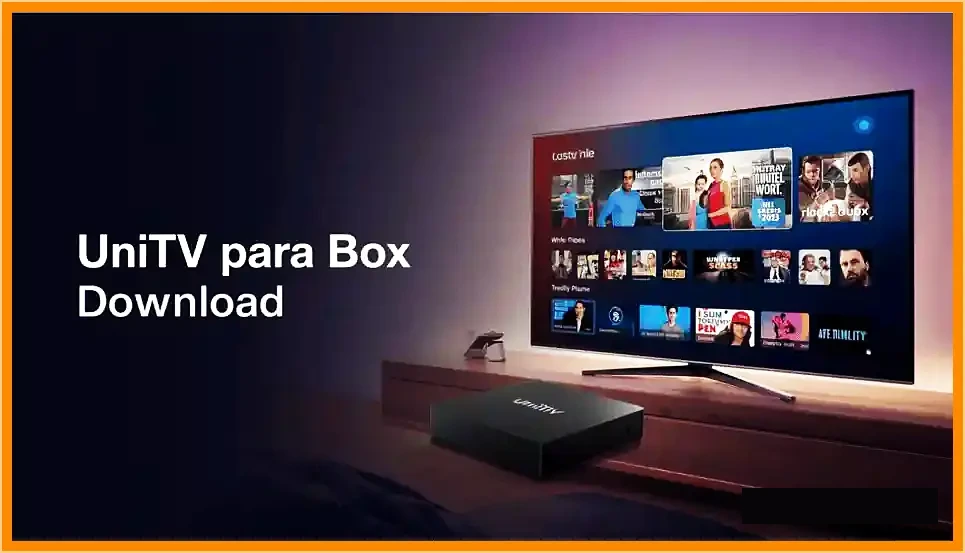
Na TV Box, o download é apenas o primeiro passo. O arquivo também precisa instalar no Android do aparelho, abrir sem erro, responder ao controle remoto e manter a reprodução sem sobrecarregar a box.
Quando esta rota para TV Box faz sentido
Esta página existe para separar o uso em TV Box Android do APK geral da página principal. Aqui, o ponto útil é o arquivo unitv_box_para_tv_box_android.apk e o teste básico de instalação e abertura em TV Box Android.
Não faz sentido repetir aqui toda a checagem do APK principal do site. Nesta página, o que fica registrado é o uso do arquivo unitv_box_para_tv_box_android.apk e o teste básico de instalação e abertura em TV Box Android. Os dados públicos mais amplos do APK geral, como a versão exibida e o tamanho conferido, continuam concentrados na página principal. Se quiser entender o método completo, abra como verificar o UniTV APK antes de instalar.
O que muda no uso em TV Box
Na TV Box, o teste precisa responder quatro pontos logo no começo: se o APK instala, se abre sem erro, se o controle remoto navega bem e se o primeiro canal ou filme carrega sem sufoco.
Isso é diferente do uso no celular e também diferente de uma Smart TV com sistema próprio. Aqui, o foco é Android Box, Android TV Box e aparelhos parecidos que aceitam instalação manual do APK.
Qual é o papel deste APK na TV Box
O UniTV APK TV Box desta página existe para um cenário específico: usar o app em tela grande com navegação por setas, botão OK e retorno rápido ao menu. O benefício real aqui não é prometer recurso extra, e sim separar o arquivo da TV Box do APK geral para um teste mais limpo.
Minha TV Box é compatível com o UniTV APK?
Em muitos casos, sim. O que muda o resultado não é só o nome da TV Box, mas o Android do aparelho, a memória livre, a resposta do controle remoto e a estabilidade da rede. Se a box já sofre para abrir outros apps ou fica lenta no próprio sistema, o teste do UniTV tende a ficar limitado também.
TV Box versus celular: diferença prática
Foco em TV Box
Interface horizontal, letras maiores e comandos feitos para setas, voltar e botão OK.
Foco em Mobile
Layout vertical com botões pensados para toque na tela do celular.
Quando a TV Box faz mais sentido
A TV Box faz mais sentido quando o aparelho usa Android, aceita APK e entrega boa navegação com controle remoto. Esse cenário costuma funcionar melhor para quem quer deixar o app fixo na televisão e usar a tela grande no dia a dia.
Controle remoto
Setas, botão OK e voltar precisam responder bem desde o primeiro teste.
Android Box real
O melhor cenário é o aparelho aceitar APK, abrir navegador ou gerenciador de arquivos e não sofrer logo na instalação.
Teste rápido
Abra um canal, volte ao menu e veja cedo se a reprodução segue estável.
Se a TV Box é fraca, antiga ou tem pouco espaço livre, faça um teste curto logo no começo. Quando o app abre, mas trava cedo ou não responde ao controle, o problema quase sempre está no aparelho ou na compatibilidade da versão.
Compatibilidade e o que realmente importa
Antes de instalar, foque no que muda o resultado de verdade: versão do Android, memória livre, resposta do controle remoto e internet estável. Esses pontos ajudam mais do que informação genérica sobre o app.
| Verificação | O que checar na TV Box |
|---|---|
| Sistema do aparelho | Confirme se a TV Box usa Android, ainda aceita instalação manual de APK e não mostra erros logo no começo do teste. |
| Controle remoto | Setas, botão OK e voltar precisam funcionar sem atraso. |
| Memória livre | Deixe espaço para instalar, abrir o app e manter o cache básico. |
| Internet | Rede estável pesa mais do que qualquer promessa de desempenho. |
| Uso esperado | O app precisa rodar bem na TV sem depender de toque na tela. |
Aparelhos que costumam funcionar melhor
Android TV, Google TV e TV Box: onde este guia se encaixa
Este guia serve melhor para TV Box e Android Box, onde você controla o arquivo APK, o navegador, o gerenciador de arquivos e a instalação manual. Em Android TV ou Google TV integrados à televisão, parte do processo pode ser parecida, mas a compatibilidade depende mais do modelo da TV, do sistema e das permissões disponíveis.
Se a sua dúvida é sobre uma Smart TV sem box externo (Samsung Tizen, LG webOS, Roku), use o guia de Smart TV antes de insistir no arquivo desta página.
Requisitos para rodar o UniTV com mais estabilidade
Sinal para prosseguir
Android da TV Box funcionando bem, espaço livre para instalar e rede estável para fazer o teste sem erro logo no começo.
Quando a chance melhora
Aparelho com mais folga de memória, boa resposta ao controle remoto e navegação estável também em outros apps.
Internet sugerida para uso mais estável
Onde baixar o UniTV APK TV Box com mais cuidado
Para Android TV Box, use o arquivo desta página e evite cópias alteradas ou promessas vagas para qualquer aparelho. O risco maior não está no nome do app, mas em baixar um APK pensado para outro uso ou modificado sem critério.
Como instalar o UniTV APK na TV Box
Instalação pelo navegador
Ative fontes desconhecidas, abra o navegador da TV Box, baixe o APK e execute o arquivo.
App Downloader
Abra o Downloader, digite o link do APK e siga o instalador na tela.
Instalação por pen drive
Baixe o APK no PC, copie para um USB e abra o arquivo pelo gerenciador da Android Box.
O que testar logo depois da instalação
Depois da instalação, não pare no fato de o APK abrir. Faça um teste curto com o mesmo aparelho e a mesma rede para ver se o uso real ficou aceitável.
Sinais de que a TV Box ainda aguenta este uso
Menu ainda responde
Menus e categorias continuam utilizáveis quando a TV Box tem memória livre e não fecha apps cedo.
Reprodução não quebra cedo
O primeiro teste fica mais promissor quando a box não perde conexão, não sai do app e mantém a troca de telas estável.
Problemas comuns e como resolver
Se a sua TV Box continuar com tela preta ou o app fechando sozinho, veja o passo a passo para quando o UniTV não funciona. Se a reprodução começa e depois engasga, abra o guia de travamento e buffering. Se o canal nunca inicia, siga o diagnóstico de canais que não carregam.
Cuidados de segurança ao instalar o APK
Use apenas arquivo de origem confiável e evite APK modificado. Pacotes alterados podem trazer anúncios forçados, travamentos e riscos para a TV Box. Antes de instalar, revise nome do arquivo, permissões e origem. Se o sistema mostrar alerta forte ou se o APK parecer estranho, pare ali.
Dicas para usar melhor na TV Box
Fechamento prático para a TV Box
A TV Box continua sendo uma boa escolha quando o aparelho tem Android compatível, espaço livre e conexão estável. Nesse cenário, o uso no controle remoto fica mais simples e a instalação costuma ser direta.
Quando seguir com esta instalação
Quando parar antes de insistir
Se a instalação abriu, o app responde bem e a rede está firme, basta manter o arquivo atualizado, limpar o cache quando necessário e não sobrecarregar a TV Box com muitos apps em segundo plano.
Se você ainda estiver decidindo qual aplicativo avaliar neste aparelho, consulte a comparação entre UniTV e YouCine. A análise separa arquivo, sistema e navegação sem prometer um vencedor para toda TV Box.
Perguntas Frequentes (FAQs)
Não em qualquer modelo. O resultado costuma ser melhor quando a TV Box ainda responde bem no sistema, tem espaço livre e aceita instalação manual de APK sem erro logo no começo.
Na maioria dos casos, não. Você pode instalar a versão nova por cima da atual. Se a atualização falhar, aí sim vale remover o app antigo e repetir a instalação do zero.
Os dois caminhos podem funcionar. O pen drive ajuda quando você já tem o arquivo no computador. O Downloader faz mais sentido quando a TV Box já está conectada e pronta para receber o APK direto.
Isso quase sempre aponta para falta de memória livre, cache acumulado, rede instável ou aparelho fraco para o uso contínuo. Feche apps em segundo plano, limpe o cache e teste a conexão antes de instalar de novo.
Quando o sistema já está lento, o armazenamento vive cheio e outros apps também falham. Nesse ponto, trocar de aparelho tende a dar resultado mais rápido do que repetir ajuste atrás de ajuste.
Em muitos casos, sim, desde que o aparelho use Android de verdade e aceite instalação manual de APK. Se a busca veio como UniTV APK Android TV ou Unitvnet TV Box, o ponto principal continua sendo o mesmo: confirmar compatibilidade do sistema, espaço livre e permissão para instalar o arquivo.