
UniTV APK travando? Veja como resolver buffering, lentidão e vídeo congelando
Quando o UniTV APK atualizado abre, mas o vídeo trava, perde fluidez ou entra em buffering, não vale tratar isso como erro de instalação logo no começo. Esse padrão costuma apontar mais para internet oscilando, Wi-Fi fraco, cache pesado, pouca memória RAM ou aparelho no limite.
Aqui o foco é outro: o app abre e o conteúdo até começa, mas a reprodução não se mantém estável. Antes de reinstalar, vale testar rede, cache, espaço livre e desempenho do aparelho para separar se o travamento nasce na conexão, no dispositivo ou no próprio app.
Antes de seguir: este diagnóstico vale quando o UniTV abre, o vídeo chega a começar e o problema aparece na estabilidade da reprodução. Se o app nem abre, use o guia de UniTV APK não funciona. Se o canal fica preso no carregando, use canais que não carregam.
Também vale separar travamento de fechamento sozinho. Quando o vídeo congela, volta ou roda com buffering, o foco vai primeiro para rede e desempenho. Quando o app fecha do nada, a suspeita vai mais para memória, cache corrompido ou sistema sobrecarregado.
Nesta página, a prioridade é descobrir por que a reprodução perde estabilidade depois que o app já abriu. Isso evita pular cedo para reinstalação, troca de versão ou outro aparelho sem fechar o diagnóstico básico.
Resumo rápido: o que fazer quando o UniTV está travando
Se o UniTV abre, mas o vídeo fica travando, comece pelos testes mais simples. Não faz sentido reinstalar o APK logo na primeira tentativa, porque esse tipo de travamento costuma nascer de conexão oscilando, cache pesado, memória apertada ou aparelho trabalhando no limite.
Feche o UniTV e abra novamente. Vale fechar de verdade, não só voltar para a tela inicial.
Reinicie o celular, TV Box ou Fire Stick. Isso limpa travas temporárias e libera memória.
Teste outro canal dentro do UniTV. Assim você descobre se o problema está na reprodução geral ou só em um conteúdo.
Abra outro app de vídeo no mesmo aparelho. Se ele também engasgar, a suspeita vai para internet ou desempenho do dispositivo.
Reinicie o roteador. Para buffering intermitente, esse teste continua sendo um dos mais úteis.
Aproxime o aparelho do Wi-Fi. Em TV Box e Fire Stick, distância e obstáculos costumam piorar a estabilidade do vídeo.
Use cabo de rede na TV Box, se puder. Para streaming, cabo costuma dar um diagnóstico mais limpo do que Wi-Fi oscilando.
Limpe o cache do UniTV. Cache antigo pode deixar o player lento na troca de canal e durante a reprodução.
Feche apps em segundo plano. Em aparelhos modestos, qualquer sobra de memória faz diferença.
Libere espaço no armazenamento. Sistema quase cheio tende a responder pior em apps de vídeo.
Reinstale só no fim. Se o travamento continuar depois desses testes, aí sim faz sentido revisar instalação e versão.
Se o vídeo melhora em outro canal, a primeira suspeita passa para aquela transmissão específica. Se outros apps também travam, o olhar vai para internet, roteador ou aparelho. Se só o UniTV fica lento, aí faz mais sentido testar cache, comportamento do sistema e compatibilidade da versão instalada.
Por que o UniTV APK fica travando?
O UniTV pode travar por mais de um motivo, e nem sempre isso aponta para erro do app em si. Em boa parte dos casos, o vídeo congela porque a conexão oscila no meio da reprodução, o aparelho tem pouca memória livre, o cache ficou pesado ou a versão instalada exige mais do que o dispositivo consegue entregar com estabilidade.
O melhor caminho é desmontar esse problema em partes. Primeiro, testar a conexão. Depois, ver como o aparelho está reagindo. Só depois disso faz sentido pensar em limpeza mais pesada, troca de versão ou reinstalação.
Internet instável ou Wi-Fi fraco
Estar conectado ao Wi-Fi não quer dizer que ele esteja bom para streaming. Vídeo precisa de constância. Tem situação em que a velocidade até parece aceitável, mas a conexão oscila o suficiente para causar buffering repetido e congelamento no meio da reprodução.
Isso aparece muito em TV Box e Fire Stick quando o aparelho fica longe do roteador, escondido atrás da TV ou dentro de móvel fechado. A imagem pode até começar bem e, alguns minutos depois, parar, voltar e travar de novo.
Vale testar outro app de vídeo no mesmo aparelho e também outro canal dentro do UniTV. Se tudo sofrer junto, a rede ganha força como principal suspeita. Se o problema ficar preso a uma transmissão, o diagnóstico muda.
Roteador sobrecarregado
O roteador também entra nessa conta. Quando ele passa dias ligado, com muitos celulares, notebooks, TVs e caixas de streaming conectados ao mesmo tempo, a conexão pode continuar “funcionando” para tarefas leves e ainda assim perder estabilidade para vídeo ao vivo ou fluxo mais pesado.
Nesse cenário, não parece que a internet caiu. Mensagem chega, rede social abre, site carrega. Mas justamente o vídeo começa a engasgar, perder ritmo e pedir buffering com frequência.
Antes de culpar o UniTV, vale reiniciar o roteador, esperar a rede voltar por completo e testar de novo. Se a reprodução estabilizar depois disso, a origem do travamento estava mais na infraestrutura da rede do que no APK.
Cache cheio ou temporário corrompido
O cache existe para acelerar partes do app, mas ele também pode virar peso morto quando fica antigo ou se corrompe. Aí o UniTV demora para reagir, engasga na troca de canal, congela no player ou parece lento mesmo com internet razoável.
Por isso vale limpar o cache antes de pensar em apagar dados. Limpar cache é uma medida leve e serve justamente para testar se o problema estava nesses arquivos temporários. Limpar dados já mexe mais fundo e pode desmontar configurações que você talvez nem precisasse tocar.
Pouca memória RAM no aparelho
Muito celular antigo, TV Box de entrada e alguns modelos de Fire Stick trabalham com memória limitada. O UniTV consegue abrir, mas a reprodução começa a sofrer quando o sistema já está carregando apps demais ao mesmo tempo.
Nesse caso, o travamento costuma vir acompanhado de lentidão geral. O menu responde com atraso, o controle parece pesado, o vídeo congela e, em casos mais apertados, o app pode acabar fechando sozinho.
Feche tudo o que estiver sobrando em segundo plano e reinicie o aparelho antes de continuar o diagnóstico. Esse passo simples ajuda a separar falta de memória de outros tipos de falha.
Armazenamento quase cheio
Pouco espaço livre também pesa no comportamento do app. O UniTV precisa de folga para criar arquivos temporários, carregar dados e manter a reprodução rodando sem tanto atrito.
No Fire Stick e em TV Box com armazenamento curto, isso aparece com frequência. O usuário instala vários apps, acumula cache, guarda arquivos esquecidos e o sistema começa a perder fluidez em tudo, inclusive no vídeo.
Se o travamento estiver forte, vale verificar primeiro quanto espaço ainda resta. Remover apps que não usa, limpar cache de aplicativos mais pesados e reiniciar o aparelho pode melhorar bastante a estabilidade.
Versão pesada para aparelho antigo
Nem sempre a versão mais nova vai rodar melhor no aparelho mais antigo. Em TV Box com Android velho, pouca RAM, processador fraco ou armazenamento limitado, uma build mais exigente pode até abrir, mas não entregar reprodução fluida.
Os sinais costumam ser claros: menu lento, aquecimento acima do normal, vídeo congelando no meio do uso e resposta geral mais pesada do que deveria.
Mesmo assim, não vale começar testando versões antigas logo de saída. Primeiro vale esgotar internet, cache, RAM e espaço livre. Só depois disso faz sentido avaliar se o aparelho simplesmente não está aguentando bem a versão atual.
Como saber se o travamento é internet ou aparelho
Antes de mexer em versão ou reinstalar o APK, vale fazer alguns testes curtos para descobrir se o UniTV está travando por causa da internet, do aparelho ou do próprio comportamento do app. A ideia aqui é isolar variáveis, não sair tentando tudo ao mesmo tempo.
| Teste | Se melhorar | Se continuar travando | O que isso indica |
|---|---|---|---|
| Testar outro app de vídeo | O problema pode estar no UniTV ou em uma fonte específica | A internet ou o aparelho pode estar fraco | Falha de rede ou desempenho geral |
| Testar outro canal no UniTV | O problema pode ficar só naquele canal | Pode ser app, rede ou aparelho | Vale comparar com mais de um conteúdo |
| Trocar Wi-Fi por dados móveis | O Wi-Fi ou o roteador pode estar instável | Pode ser app, aparelho ou versão | Teste direto de rede |
| Aproximar do roteador | O sinal Wi-Fi estava fraco | Pode não ser distância do roteador | Qualidade real do sinal |
| Reiniciar o roteador | A rede estava sobrecarregada | Procure outro ponto do problema | Instabilidade da internet |
| Testar em outro aparelho | O primeiro aparelho pode estar no limite | Pode ser rede, app ou fonte | Desempenho do dispositivo |
| Fechar apps em segundo plano | Faltava memória RAM | Pode ser cache, rede ou versão | Sobrecarga do aparelho |
| Limpar cache | O cache estava atrapalhando | O problema pode estar em outro ponto | Dados temporários do app |
Se outros apps também travam, vale olhar primeiro para internet, Wi-Fi, roteador ou desempenho do aparelho. Se só o UniTV engasga, aí faz mais sentido testar cache, versão instalada, compatibilidade com o dispositivo e padrão do erro entre canais diferentes.
UniTV travando no Android ou celular: como resolver
No Android ou no celular, o UniTV pode travar por internet oscilando, apps demais abertos ao mesmo tempo, economia de bateria segurando desempenho, cache acumulado ou pouco espaço livre. Comece pelas correções leves antes de pensar em limpar dados ou reinstalar.
Troque entre Wi-Fi e dados móveis
Use os dados móveis só como teste. Se o UniTV parar de travar neles, a suspeita cresce em cima do Wi-Fi, do roteador ou até da operadora da internet fixa.
Se o app continuar travando nas duas redes, aí a leitura muda. Nesse caso, o problema pode estar mais ligado ao aparelho, ao app ou à versão instalada do que à conexão em si.
Feche apps em segundo plano
Celular com app demais aberto perde fôlego rápido, e isso aparece primeiro no vídeo. Streaming ao vivo e player interno costumam sentir esse peso antes do resto.
Feche os apps recentes, abra o UniTV de novo e teste mais de um canal. Se a fluidez voltar, o aparelho provavelmente estava só sobrecarregado.
Desative economia de bateria ou economia de dados
Alguns celulares seguram desempenho quando a economia de bateria está ativa. A economia de dados também pode atrapalhar apps que dependem de fluxo constante de vídeo.
Desative essas opções por alguns minutos apenas para teste. Depois, abra o UniTV novamente para ver se o buffering diminui ou se o congelamento demora mais para aparecer.
Limpe o cache do UniTV
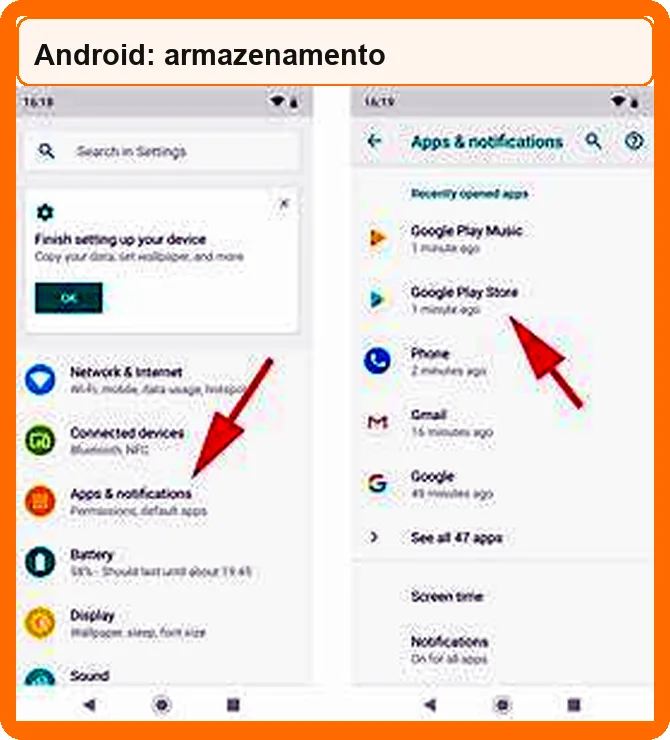
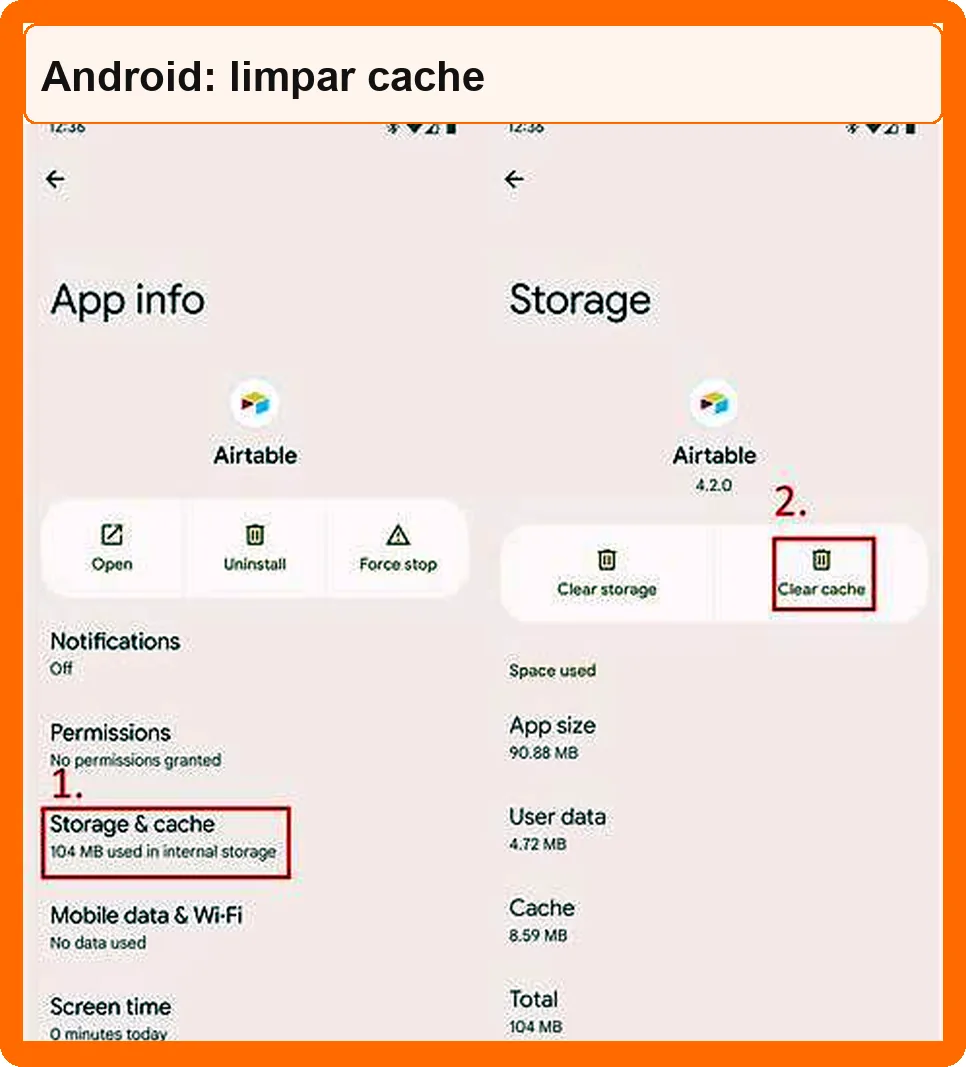
No Android, o caminho mais comum costuma ser este:
Configurações > Aplicativos > UniTV > Armazenamento > Limpar cache
Limpe só o cache primeiro. Não comece apagando dados, porque isso já mexe mais fundo no app e pode remover configurações salvas sem necessidade.
Reinicie o celular depois dos testes
Depois de trocar rede, fechar apps ou limpar cache, reinicie o celular. Isso ajuda o sistema a liberar memória temporária e carregar o app de forma mais limpa.
Quando o aparelho voltar, teste o UniTV em canais diferentes. Se apenas um canal continuar travando, talvez o problema não esteja no celular, mas naquele conteúdo específico.
Se o travamento aparece mais na TV Box
Na TV Box, vale isolar primeiro rede, memória RAM e espaço livre. Esse aparelho costuma abrir o app, iniciar o vídeo e perder estabilidade quando o Wi-Fi oscila, o sistema está carregado ou a versão pesa demais para o hardware.
Se a sua dúvida estiver mais na instalação da box, no arquivo certo ou no limite do aparelho, vale abrir também o guia de UniTV APK para TV Box.
Use cabo de rede, se for possível
Se a sua TV Box tiver entrada de cabo, esse é um dos testes mais úteis para isolar o problema. Cabo costuma ser mais estável do que Wi-Fi, principalmente em vídeo ao vivo e transmissões que exigem fluxo constante.
Se o buffering cair bastante quando a TV Box entra no cabo, o Wi-Fi vira a principal suspeita. Nesse caso, o problema não está necessariamente no app, mas na forma como a rede está chegando até o aparelho.
Aproxime a TV Box do roteador
Muita TV Box fica escondida atrás da TV, dentro do rack ou num canto que derruba o sinal. Isso já basta para o UniTV abrir, começar a reproduzir e depois congelar no meio do uso.
Coloque a TV Box em um ponto mais aberto e teste de novo. Se o roteador tiver redes 2.4 GHz e 5 GHz, vale experimentar as duas. A de 5 GHz costuma ser melhor em distâncias curtas; a de 2.4 GHz normalmente sustenta melhor quando o aparelho está mais longe.
Feche apps abertos na TV Box
TV Box simples perde fôlego rápido quando vários aplicativos ficam abertos ao mesmo tempo. O UniTV até entra, mas o vídeo começa a travar porque o sistema já está sem margem para manter o player rodando com estabilidade.
Feche os apps recentes, reinicie a TV Box e teste o UniTV sozinho, sem outros aplicativos pesando em segundo plano. Isso ajuda a identificar se o travamento vem de sobrecarga do aparelho.
Libere armazenamento
Se a TV Box está quase cheia, o app pode ficar lento, congelar durante a reprodução ou até fechar sozinho depois de alguns minutos. Esse sintoma aparece bastante em aparelhos com pouco espaço interno.
Apague apps que não usa, remova downloads esquecidos e limpe cache de aplicativos mais pesados. Depois disso, reinicie o aparelho antes de testar novamente. Em muita TV Box, só essa organização já melhora a fluidez.
Quando faz sentido pensar em uma versão mais leve
Vale deixar essa decisão para depois de testar internet, cache, RAM e espaço livre. Se a TV Box for antiga, com Android velho ou hardware bem limitado, uma versão mais pesada pode realmente puxar mais do que o aparelho consegue entregar.
Nesse caso, vale revisar com calma se o problema é desempenho estrutural do dispositivo e só então considerar uma build mais leve. Mas não vale usar isso como primeiro movimento, porque muita lentidão que parece “versão ruim” acaba sendo rede instável ou sistema sobrecarregado.
Se o travamento aparece mais no Fire Stick
No Fire Stick, vale olhar primeiro para espaço livre, cache e estabilidade do Wi-Fi. Como o aparelho trabalha com armazenamento curto e depende muito de uma boa conexão, qualquer aperto nessa parte já aparece rápido em buffering, lentidão e vídeo congelando.
Se a dúvida principal estiver no processo de instalação, nas permissões do Fire OS ou na escolha do arquivo, abra também o guia de UniTV APK para Fire Stick.
Verifique o espaço livre no Fire Stick
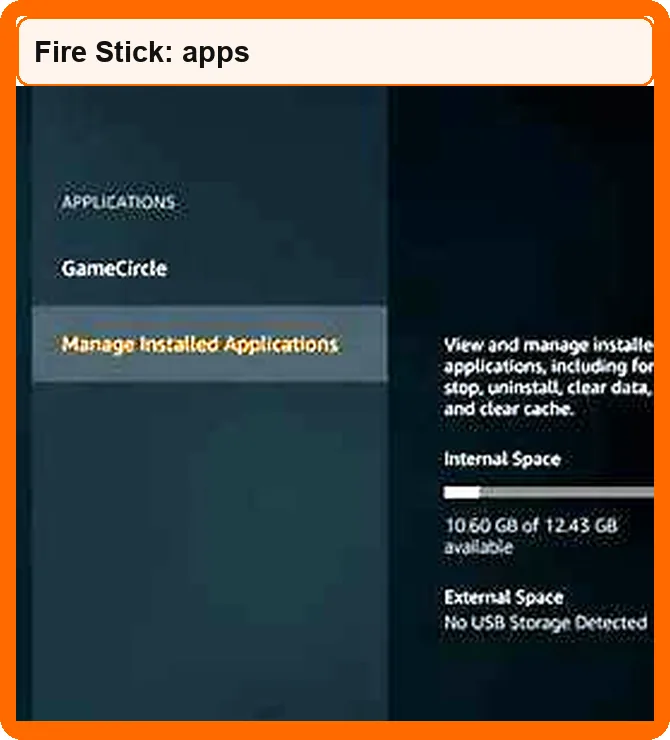
O Fire Stick enche sem fazer muito barulho. Apps de streaming, cache antigo e instalações passadas consomem espaço e deixam o sistema mais pesado do que parece.
Se o UniTV estiver travando com frequência, remova apps sem uso e limpe cache de aplicativos mais pesados antes de culpar o player. Depois disso, teste o UniTV novamente com o aparelho mais leve.
Limpe o cache do UniTV
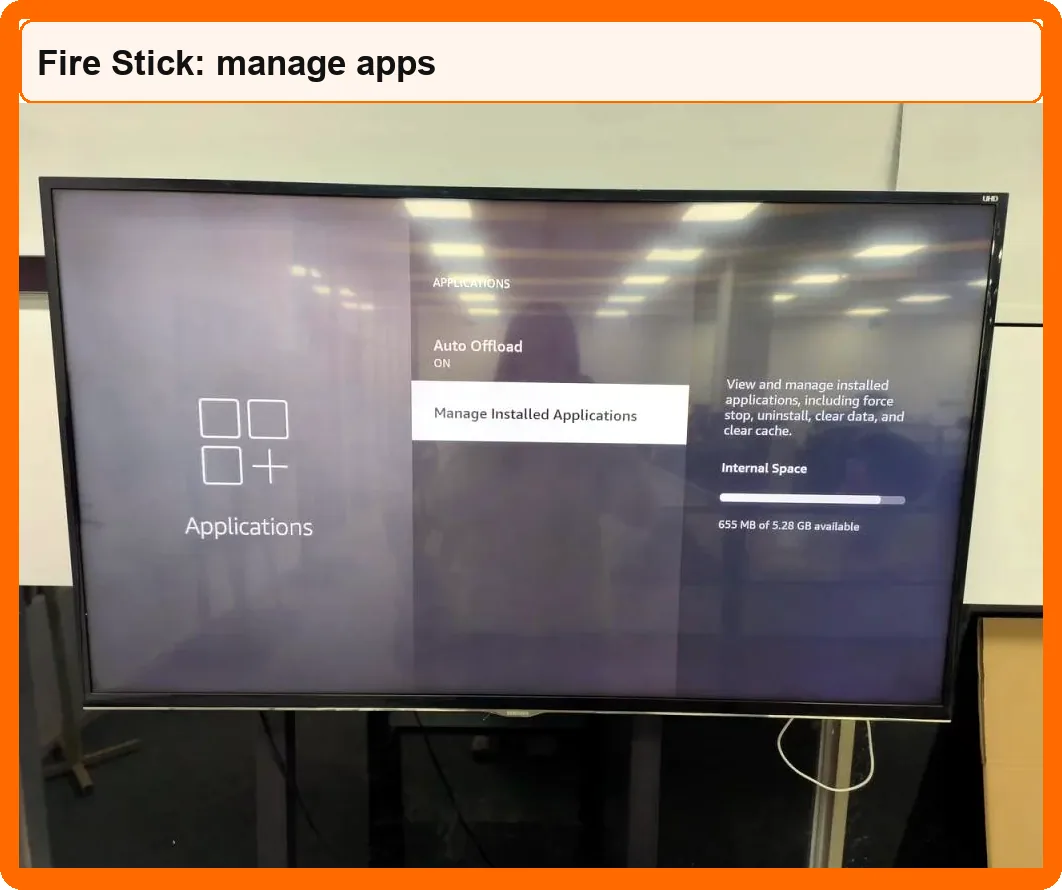
No Fire Stick, o caminho mais comum costuma ser este:
Settings > Applications > Manage Installed Applications > UniTV > Clear Cache
Limpe o cache primeiro e evite apagar dados logo no começo. Limpar dados pode desmontar ajustes salvos do app, enquanto o cache serve justamente para testar se o travamento vinha de arquivos temporários acumulados.
Teste Wi-Fi 2.4 GHz e 5 GHz
Se o Fire Stick estiver perto do roteador, a rede 5 GHz pode entregar mais velocidade. Se ele estiver mais afastado, a 2.4 GHz costuma segurar melhor o alcance e, em alguns casos, fica mais estável.
Teste as duas quando elas estiverem disponíveis. O objetivo não é seguir uma regra fixa, mas descobrir qual delas entrega menos buffering no ambiente real da sua casa.
Reinicie o Fire Stick
Não basta voltar para a tela inicial e abrir o app outra vez. O melhor é fazer uma reinicialização completa, deixar o Fire Stick reconectar direito à internet e só depois abrir o UniTV de novo.
Quando ele voltar, teste mais de um canal para ver se o travamento continua igual em toda a reprodução ou se está concentrado em conteúdos específicos.
Reinstale só se o app continuar pesado
Se você já limpou cache, liberou espaço, testou o Wi-Fi e reiniciou o Fire Stick, mas o UniTV continua travando do mesmo jeito, aí sim a reinstalação passa a fazer sentido.
Mesmo assim, vale deixar esse passo para depois de confirmar que o problema não era rede nem sobrecarga do aparelho. Reinstalar cedo demais costuma atrasar o diagnóstico em vez de ajudar.
O que fazer quando só o vídeo trava, mas o app abre normal
Quando o menu do UniTV responde, a navegação funciona e o problema aparece apenas na reprodução, não vale tratar isso como falha de instalação. O app abriu. O ponto fraco, nesse cenário, está no caminho do vídeo: internet, player, fonte do canal ou desempenho do aparelho durante a reprodução.
Teste canais diferentes
Se apenas um canal trava, a primeira suspeita passa para aquela transmissão. Antes de mexer no APK, vale testar canais de outras categorias e observar se o problema se repete em tudo ou se fica preso a poucos conteúdos.
Se vários canais apresentarem o mesmo padrão, aí sim faz sentido olhar com mais atenção para internet, cache, aparelho ou versão instalada.
Teste outro app de vídeo no mesmo aparelho
Abra outro aplicativo de vídeo no mesmo celular, TV Box ou Fire Stick. Esse teste é simples, mas ajuda muito a não culpar o UniTV automaticamente.
Se o outro app também travar, o problema provavelmente está na internet ou no aparelho. Se só o UniTV engasga, a investigação fica mais concentrada em cache, comportamento do app, versão instalada ou compatibilidade com o dispositivo.
Reduza a qualidade, se o app permitir
Se houver alguma opção de qualidade de vídeo no próprio app, teste uma qualidade mais baixa por alguns minutos. Isso pode aliviar buffering em conexões que não sustentam reprodução mais pesada com consistência.
Não é solução definitiva para todo caso, mas ajuda bastante quando a internet entrega picos bons e quedas curtas que já bastam para congelar a imagem.
Quando uma versão mais leve pode ajudar
Uma versão mais leve pode ajudar quando o aparelho já é antigo, trabalha com pouca RAM ou simplesmente não roda bem a versão atual do UniTV. Mas vale tratar isso como etapa final, não como chute inicial. Antes disso, teste internet, cache, roteador, espaço livre e apps em segundo plano.
Aparelhos antigos podem sofrer com versões novas
TV Box antiga e celular com Android mais velho costumam sentir mais o peso das versões recentes. O UniTV até consegue abrir, mas demora para responder, perde fluidez na troca de canal ou começa a congelar durante o vídeo.
Pouca RAM causa travamento mesmo com internet boa
Mesmo com internet estável, pouca memória RAM pode deixar a experiência arrastada. Se o aparelho estiver carregando muitos apps ao mesmo tempo, o vídeo pode congelar e o app pode engasgar no meio do uso sem que a rede seja a culpada.
Versão antiga não resolve tudo
Trocar de versão não conserta Wi-Fi fraco, roteador instável, operadora oscilando ou falha temporária de transmissão. Isso só faz sentido quando o travamento parece realmente ligado ao desempenho do aparelho, e não ao caminho da conexão.
Teste uma versão por vez
Se chegar nesse ponto, não instale várias versões por cima uma da outra. Isso tende a criar mais confusão do que solução. O jeito mais limpo é testar uma versão por vez, observar o comportamento e comparar com calma.
Trocar para uma versão mais leve só entra no fim do diagnóstico. Primeiro, feche rede, cache, RAM e espaço livre. Se o aparelho continuar sofrendo mesmo depois disso, aí sim faz sentido comparar uma opção menos pesada.
Nesse ponto, vale usar o catálogo de versões antigas do UniTV para testar uma build por vez, em vez de misturar trocas aleatórias no mesmo aparelho.
Quando reinstalar o UniTV APK faz sentido
Reinstalar o UniTV passa a fazer sentido quando ele continua travando mesmo depois dos testes mais simples. Antes disso, confira com calma:
Cache já foi limpo pelo menos uma vez.
Reinício do aparelho foi feito de forma completa.
Espaço livre ainda existe no armazenamento.
Internet e roteador já foram testados em condições melhores.
Outro canal e outro app de vídeo já foram comparados.
Compatibilidade da versão com o aparelho já foi considerada.
A reinstalação pode ajudar quando o app começou a travar depois de uma atualização mal concluída, quando algum arquivo da instalação ficou corrompido ou quando a versão atual claramente se comporta de forma instável sem outro motivo forte ao redor.
Nesse caso, remova a versão atual primeiro e só depois instale novamente. Nada de empilhar APK por cima de APK. Se precisar baixar de novo, use um arquivo limpo e teste só uma instalação por vez.
Checklist final para resolver UniTV travando
Antes de reinstalar o app, passe por esta revisão final:
Fechar o UniTV e abrir de novo.
Reiniciar o aparelho.
Testar outro canal.
Testar outro app de vídeo.
Reiniciar o roteador.
Testar outra rede.
Aproximar o aparelho do Wi-Fi.
Limpar o cache.
Fechar apps em segundo plano.
Liberar espaço no aparelho.
Testar cabo de rede na TV Box.
Testar 2.4 GHz e 5 GHz no Fire Stick.
Pensar em versão mais leve só depois dos testes.
Reinstalar apenas quando nada resolveu.
Se o problema aparece em todos os apps, vale olhar primeiro para internet ou aparelho. Se acontece só no UniTV, a investigação fica mais focada em cache, versão, compatibilidade e no padrão dos canais testados.
Dúvidas rápidas sobre UniTV travando
Na maioria dos casos, o travamento nasce de Wi-Fi oscilando, cache pesado, pouca memória RAM, pouco espaço livre ou aparelho no limite. O jeito certo de descobrir é separar rede, desempenho e comportamento do app.
Reinicie o roteador, teste outro canal, aproxime o aparelho do Wi-Fi, limpe o cache e feche apps em segundo plano. Se o buffering cair quando você troca de rede ou melhora o sinal, a suspeita vai primeiro para a conexão.
Pode ser pouca RAM, armazenamento cheio, cache corrompido ou aparelho antigo para a versão usada. Por isso vale comparar com outro app de vídeo no mesmo dispositivo antes de culpar só a rede.
Sim, principalmente quando o app ficou lento, congela ao trocar de canal ou começa a responder com atraso. Cache ajuda no lado do app, mas não corrige Wi-Fi fraco, falta de RAM ou instabilidade da transmissão.
Quando o app abre devagar, os menus ficam pesados, o vídeo perde fluidez depois de alguns minutos ou o aparelho responde com atraso em outros apps também. Esse padrão costuma apontar mais para o dispositivo do que para a rede.
Só depois de testar cache, internet, roteador, outro canal, outro app de vídeo, RAM e espaço livre. Reinstalar entra no fim, quando o app continua instável mesmo após o diagnóstico básico.
Quando o app nem abre, fecha antes de carregar ou o canal nem sai da tela de carregamento. Aí o defeito já muda de tipo e o diagnóstico deixa de ser só buffering, lentidão ou vídeo congelando.
Conclusão rápida
Se o UniTV abre, mas o vídeo perde estabilidade, feche o diagnóstico nesta ordem: rede, cache, espaço livre, memória RAM e teste em outro canal ou app de vídeo. Esse caminho costuma resolver mais do que reinstalar cedo ou trocar de versão no escuro.
Quando a reprodução nem chega a se sustentar e o canal fica preso no carregamento, o cenário já muda. Nessa hora, vale seguir para o diagnóstico de canais que não carregam, porque ali o foco já é outro.