
Canais do UniTV não carregam? Veja o que testar primeiro
Se o UniTV abre, mas o canal fica preso no carregando, vale começar por rede, roteador e cache antes de pensar em reinstalar. Esse tipo de falha costuma aparecer quando o vídeo não fecha a conexão, e não quando o app inteiro quebrou.
O sinal mais útil aqui é o padrão do erro. Se só alguns canais falham, a primeira suspeita costuma ser instabilidade pontual. Se nenhum canal entra, o foco passa para internet, DNS, roteador ou limite do aparelho.
Antes de seguir: este passo a passo serve para quando o app abre, mas o canal não entra, trava no buffering ou para em tela preta. Se o UniTV nem abre, siga o diagnóstico de UniTV APK não funciona. Se o vídeo chega a abrir, mas perde fluidez ou fica engasgando, vale abrir também o guia de UniTV APK travando.
Se a base do UniTV APK está abrindo normal e o erro ficou só no carregamento dos canais, siga esta ordem antes de trocar versão ou reinstalar.
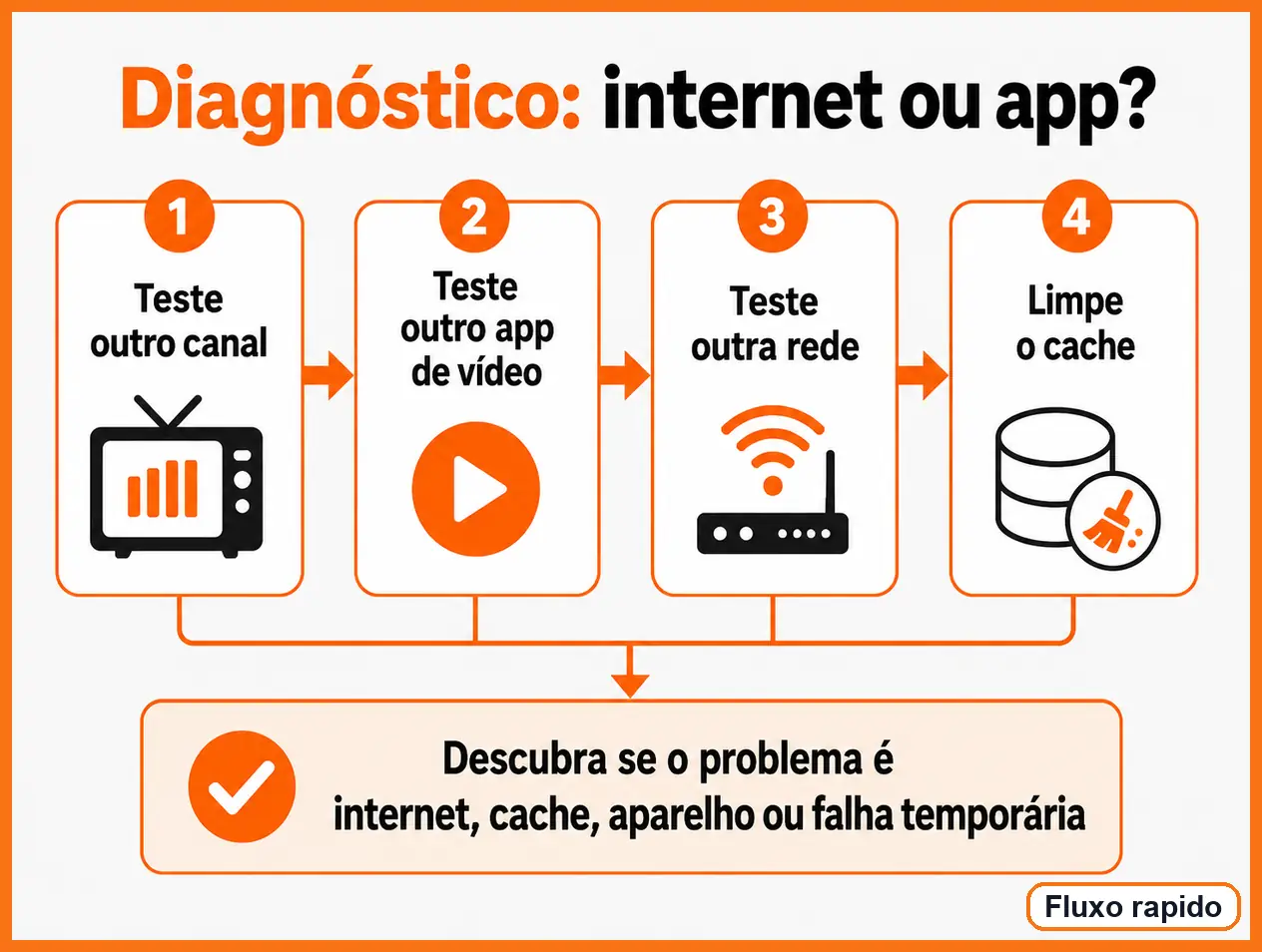
Resumo rápido: o que fazer quando os canais do UniTV não carregam
Ela ajuda a separar rede ruim, cache preso, aparelho pesado e instabilidade temporária sem sair mudando versão ou instalação cedo demais.
Teste mais de um canal. Se apenas um ou dois falham, não vale tratar isso como falha geral do app. Muitas vezes o problema está só naquela fonte ou categoria.
Abra outro app de vídeo no mesmo aparelho. Se YouTube, navegador ou outro streaming também estiverem lentos, a rede vira suspeita antes do UniTV.
Feche o UniTV por completo e abra de novo. Não vale só minimizar. Feche o app de verdade e teste novamente.
Reinicie o roteador. Quando o Wi-Fi aparece conectado, mas o canal não entra, esse passo simples elimina muita dúvida rápido.
Teste outra rede se puder. No celular, alterne entre Wi-Fi e dados móveis. Na TV Box ou no Fire Stick, tente outro Wi-Fi ou aproxime o aparelho do roteador.
Limpe o cache do UniTV. Quando o canal fica preso no carregando, cache antigo é uma suspeita justa. Limpe só o cache primeiro.
Veja se o aparelho tem espaço livre. TV Box e Fire Stick cheios costumam sofrer justamente na hora de abrir vídeo.
Aguarde um pouco se todos os canais falharem juntos. Quando muita coisa quebra ao mesmo tempo, a suspeita vai primeiro para instabilidade externa, e não para defeito isolado no aparelho.
Reinstale só no fim. Se rede, cache, roteador, espaço e horário já foram testados, aí sim faz sentido considerar reinstalação.
Por que os canais do UniTV não carregam?
Quando os canais do UniTV não carregam, o foco sai da instalação e vai para o caminho que aquele vídeo precisa percorrer até abrir. O app inicia, a interface responde, mas o canal não entrega imagem. Isso costuma apontar para rede, cache, roteador, fonte do canal, DNS ou limitação do aparelho.
Aqui vale separar bem as coisas. Se o UniTV também fecha sozinho, nem instala ou nem abre, o diagnóstico deixa de ser só carregamento de canais. Nesta página, o foco fica só no que atrapalha a entrada dos canais.
Internet instável ou Wi-Fi fraco
Wi-Fi conectado não significa Wi-Fi bom para streaming. Muita gente vê a internet parecer normal e, mesmo assim, o canal travar porque o sinal oscilava bem na hora do carregamento.
O teste que mais ajuda aqui é simples: abrir outro vídeo no mesmo dispositivo. Se ele também engasga, demora ou fica rodando em círculo, o foco sai do UniTV e volta para a conexão. Em TV Box e Fire Stick, distância do roteador e obstáculos na sala pesam bastante.
Roteador, DNS ou operadora com instabilidade
Tem hora em que a velocidade até parece boa, mas o caminho da conexão está ruim. É aquele caso em que um aplicativo funciona, outro demora, e o UniTV simplesmente não consegue fechar o carregamento do canal.
Quando surge essa suspeita, vale trocar de rede o mais cedo possível. Se no celular os canais entram pelos dados móveis, mas não entram no Wi-Fi, o problema fica muito mais próximo da rede da casa. Em TV Box ou Fire Stick, outro Wi-Fi ou um teste com o roteador reiniciado costuma dar um sinal claro do que está acontecendo.
Só depois desses testes vale pensar em DNS ou operadora. Antes disso, mexer demais na rede costuma mais confundir do que ajudar.
Cache antigo impedindo o carregamento dos canais
Cache ruim costuma dar um tipo de erro bem chato: o app abre, a lista aparece, mas o canal emperra justo na hora de tocar. Não é sempre, mas acontece o bastante para esse teste entrar cedo no processo.
Comece limpando só o cache. Nada de sair apagando dados completos sem necessidade. O objetivo aqui é remover lixo temporário e ver se o carregamento volta ao normal sem desmontar o resto do app.
Depois da limpeza, feche o UniTV, reinicie o aparelho e abra mais de um canal. Esse detalhe importa, porque testar só um canal pode dar a falsa impressão de que nada mudou.
Falha temporária na fonte dos canais
Quando muitos canais falham juntos, vale sempre considerar a chance de ser algo externo. O aplicativo até responde, mas a entrega do conteúdo não vem. Esse padrão é bem diferente de um erro isolado em um aparelho só.
Nessa hora, prefira observar comportamento: falha em mais de um canal? Falha em mais de um dispositivo? Falha agora, mas pode melhorar mais tarde? Esse tipo de leitura vale mais do que reinstalar três vezes seguidas.
Se tudo aponta para instabilidade temporária, o melhor uso do seu tempo é esperar um pouco e testar de novo, e não sair trocando arquivo sem necessidade.
Aparelho lento ou com pouco espaço
Isso aparece muito em aparelho de entrada: o UniTV abre, mas o canal demora a entrar porque o sistema já está espremido. Memória curta, armazenamento cheio e muitos apps rodando ao mesmo tempo pesam mais do que parece.
Quando o dispositivo está no limite, o sintoma não costuma ser elegante. O canal fica pensando, a imagem não entra, ou o player responde com atraso. Antes de culpar o app, feche o que está sobrando e dê um respiro para o aparelho.
Se outros vídeos também sofrem, isso reforça que o gargalo pode ser do dispositivo e não do UniTV em si.
Versão do app incompatível com o dispositivo
Versão também entra na conta, mas vale deixar isso mais para o fim. Se o problema começou logo depois de atualizar, ou se o aparelho já era fraco antes, essa hipótese ganha peso.
Mesmo assim, não vale tratar troca de versão como atalho. Primeiro confirme rede, cache e espaço livre. Só depois faz sentido pensar em testar uma edição mais leve, e apenas se o aparelho já vinha sofrendo com atualizações recentes.
Como saber se o problema é a internet ou o UniTV
Para descobrir se o problema é da internet ou do UniTV, o melhor caminho é comparar comportamento. Mude uma variável por vez e observe o que acontece.
Esta tabela serve exatamente para isso: reduzir adivinhação.
| Teste | Se funcionar | Se falhar | O que significa |
|---|---|---|---|
| Abrir outro app de vídeo no mesmo aparelho | A internet pode estar boa para outros serviços | A conexão ou o aparelho pode estar com problema | Se tudo trava, o problema não parece ser só do UniTV |
| Testar outro canal dentro do UniTV | O problema pode estar em um canal específico | Pode ser falha geral de carregamento | Ajuda a separar erro de canal isolado e erro amplo |
| Trocar de Wi-Fi ou usar dados móveis | A rede anterior pode ter instabilidade, DNS ou bloqueio | O problema pode estar no app, no aparelho ou na fonte | É um dos testes mais valiosos para esse tipo de erro |
| Reiniciar o roteador e testar de novo | O roteador estava instável | O problema pode estar em outro ponto | Útil quando o Wi-Fi conecta, mas o vídeo não anda |
| Testar em outro dispositivo | O primeiro aparelho pode estar pesado ou com cache ruim | Pode ser instabilidade externa ou do próprio app | Ajuda a identificar problema do dispositivo |
| Tentar novamente mais tarde | Era uma falha temporária | O problema é mais persistente | Bom teste quando muitos canais falham ao mesmo tempo |
Se o UniTV falha só em uma rede, concentre o trabalho nela. Se falha em redes e aparelhos diferentes ao mesmo tempo, a chance de ser algo externo cresce bastante.
O que fazer primeiro quando só alguns canais não abrem
Quando só alguns canais não abrem, vale resistir à vontade de tratar isso como defeito geral. Na maioria das vezes, esse padrão aponta para algo mais localizado do que um app inteiro quebrado.
Teste canais de categorias diferentes
Teste canais de tipos diferentes antes de concluir qualquer coisa. Ao vivo, esportes e conteúdo muito concorrido costumam reagir de um jeito diferente de canais mais leves.
Aguarde se o erro aparece em poucos canais
Se o erro fica restrito a um pedaço pequeno da lista, aguarde um pouco e teste depois. Reinstalar por causa de um ou dois canais quase sempre é cedo demais.
O que fazer quando nenhum canal carrega
Quando nenhum canal carrega, a leitura muda. Aí já não parece mais um erro pontual. O foco passa a ser rede, aparelho, cache e estabilidade geral.
Reinicie o roteador e o aparelho
Faça um reinício completo nos dois lados: roteador e aparelho. Parece básico demais, mas esse teste limpa muita dúvida e às vezes resolve sem drama.
Teste outra conexão
No celular, vale usar dados móveis ou hotspot. Na TV Box, outro Wi-Fi ou cabo de rede já muda bastante o diagnóstico. Se o canal entra em outra conexão, a suspeita sai do app e volta para a rede.
Limpe o cache do UniTV
Mesmo quando nada carrega, ainda faz sentido limpar o cache uma vez. Se isso não mover nada, o próximo passo é testar rede, outro aparelho e outro horário antes de falar em reinstalação.
Se o erro aparece no Android ou celular
No Android ou no celular, comece pela conectividade e por ajustes simples do sistema. Em aparelho móvel, é comum o canal falhar por alternância ruim entre Wi-Fi e dados móveis, cache preso ou algum filtro de rede ligado sem você perceber.
Troque entre Wi-Fi e dados móveis
Esse é um daqueles testes que dão resposta rápida. Se entra nos dados móveis e falha no Wi-Fi, pare de mexer no app e olhe para a rede da casa.
Desative economia de dados ou VPN se estiver usando
VPN, proxy, economia de dados ou algum app de filtro podem atrapalhar o carregamento. Desligue isso por alguns minutos só para ver se o comportamento muda.
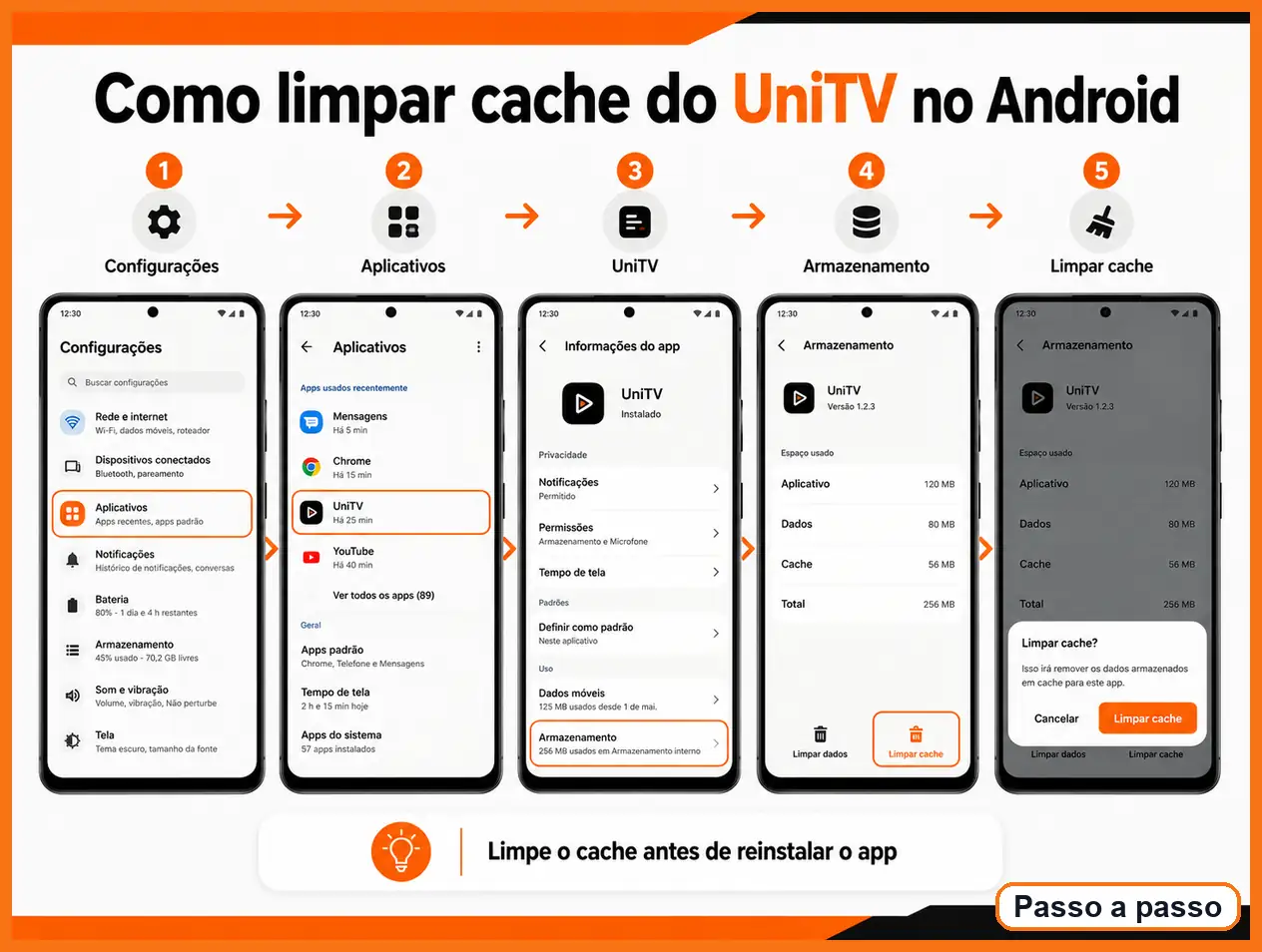
Limpe o cache do app
No Android, esse teste é simples e seguro. O caminho mais comum é Configurações > Apps > UniTV > Armazenamento > Limpar cache. Depois disso, feche o app por completo e só então avalie se houve mudança real.
Reinicie o celular e teste novamente
Se o celular está cheio de processo em segundo plano ou a rede móvel ficou estranha, um reinício completo costuma organizar a casa.
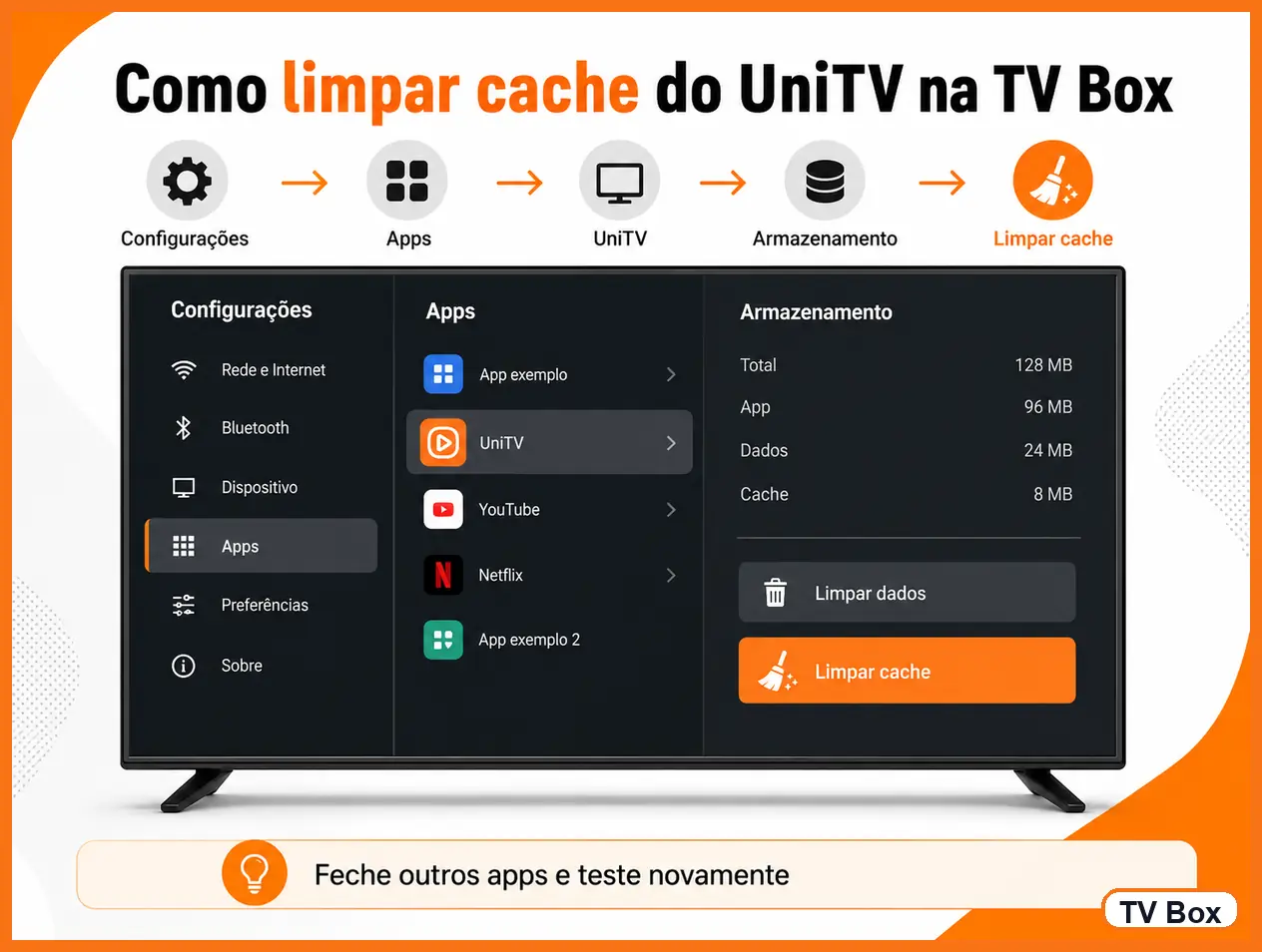
Se o erro aparece na TV Box
Na TV Box, o melhor ponto de partida continua sendo rede e folga do sistema. Quando a box já está cansada, o canal é uma das primeiras coisas a travar. Aqui, o foco fica em cabo, distância do roteador, apps em segundo plano e espaço livre antes de culpar o arquivo.
Se a sua dúvida estiver mais na instalação da box, no arquivo certo ou no limite do aparelho, vale abrir também o guia de UniTV APK para TV Box.
Use cabo de rede se possível
Se a TV Box aceita Ethernet, teste. Para vídeo, cabo ainda é uma forma bem direta de eliminar a dúvida sobre o Wi-Fi.
Aproxime a TV Box do roteador
TV Box escondida atrás da TV ou num canto fechado costuma sofrer mais. Aproximar o aparelho do roteador já ajuda a ler melhor o cenário.
Feche apps em segundo plano
TV Box simples sente rápido quando tem muita coisa aberta. Feche tudo o que não for essencial antes de testar de novo.
Libere espaço antes de testar de novo
Com pouco espaço, o sistema inteiro fica mais travado. Limpe o que estiver sobrando antes de culpar diretamente o aplicativo.
Se o erro aparece no Fire Stick
No Fire Stick, os problemas mais comuns giram em torno de espaço curto, cache acumulado e Wi-Fi inconsistente. Como o armazenamento é apertado, qualquer excesso aparece cedo. Aqui, vale olhar primeiro para rede, cache e espaço antes de pensar em reinstalar.
Se a dúvida principal estiver no processo de instalação, nas permissões do Fire OS ou na escolha do arquivo, abra também o guia de UniTV APK para Fire Stick.
Confira o espaço livre
Se o Fire Stick estiver quase cheio, trate isso como suspeita forte. Espaço curto e canal carregando mal costumam andar juntos nesse aparelho.
Teste Wi-Fi 2.4 GHz e 5 GHz
Compare as duas redes se elas existirem. Em alguns ambientes, 5 GHz voa. Em outros, 2.4 GHz é a que realmente chega com estabilidade.
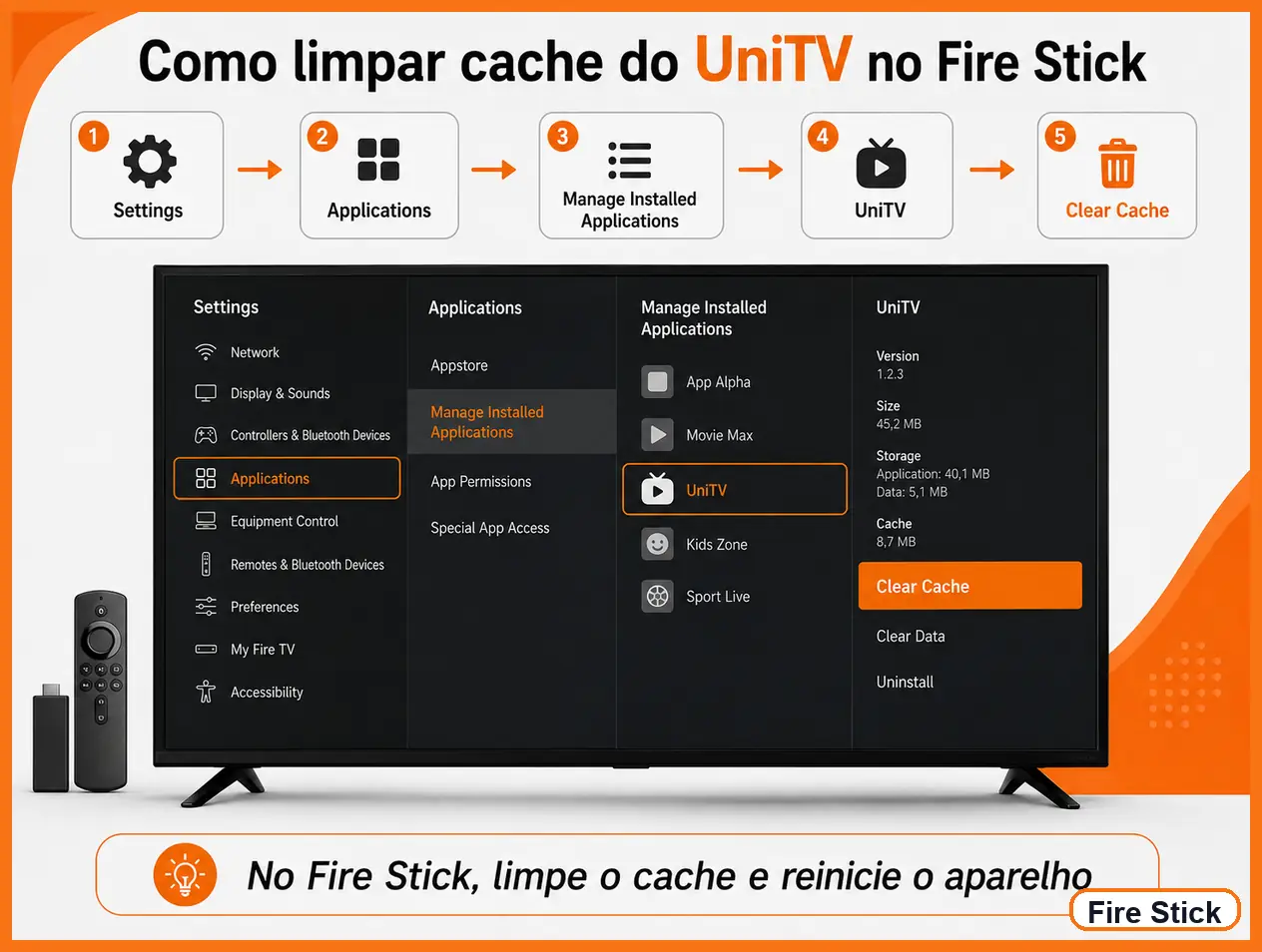
Limpe cache do app
Se o app abre, mas o canal não sai do lugar, comece pelo cache. No Fire Stick, o caminho normalmente é Configurações > Aplicativos > Gerenciar aplicativos instalados > UniTV > Limpar cache.
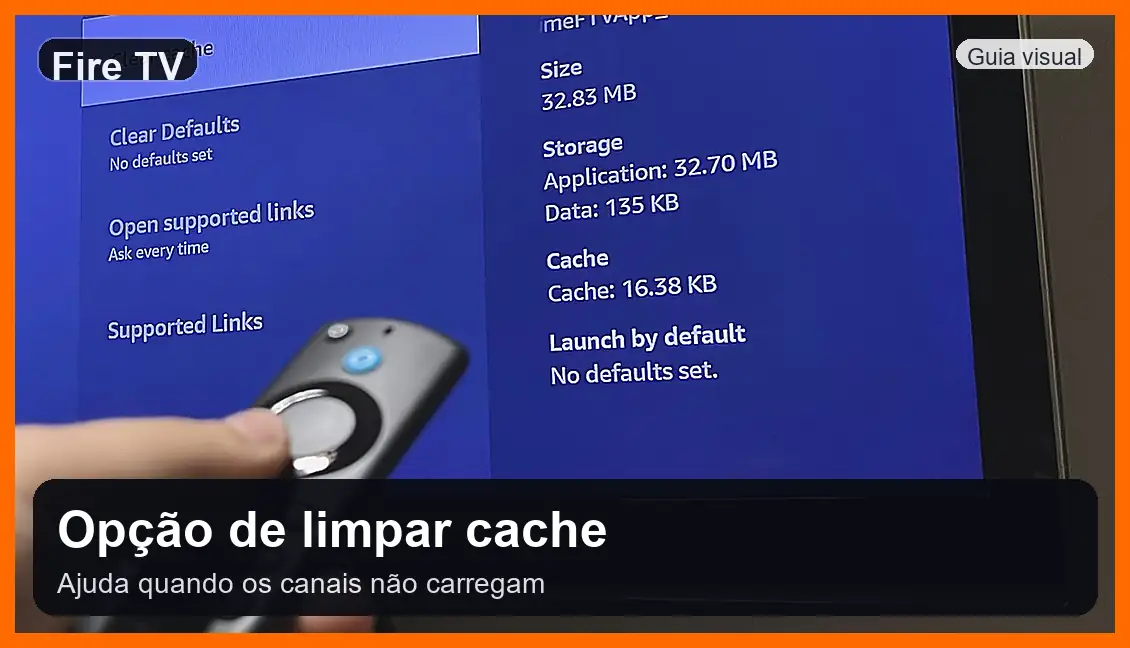
Reinicie o Fire Stick
Depois de ajustar rede, cache e espaço, reinicie o Fire Stick para testar em condição limpa.
Quando o problema pode ser DNS, operadora ou bloqueio de rede
Esse é o tipo de caso que mais confunde: a internet parece viva, outros sites abrem, mas o canal não toca. Quando isso acontece, pense em DNS, operadora, roteador ou instabilidade no caminho da conexão.
Mesmo assim, evite entrar em configurações avançadas cedo demais. Primeiro confirme se o erro muda quando a rede muda. Sem isso, qualquer ajuste vira chute.
Como testar sem mexer demais na rede
O teste mais prático é trocar de conexão sem alterar o resto. Se nos dados móveis o canal entra e no Wi-Fi não, já existe um indício muito forte de onde insistir.
Na TV Box ou no Fire Stick, outro Wi-Fi já ajuda muito. Também vale reiniciar o roteador e esperar a internet se firmar antes de abrir o UniTV de novo.
Se houver VPN, proxy ou bloqueador de DNS em uso, desligue por alguns minutos só para ver se o canal reage diferente. É um teste curto e costuma esclarecer bastante.
Quando procurar suporte da internet
Se o problema aparece em outros apps, em outros aparelhos e sempre na mesma rede, pare de insistir no UniTV e passe a cobrar a internet.
Queda de velocidade em certos horários, Wi-Fi oscilando ou conexão que some e volta sozinha são sinais claros de que a rede merece investigação separada.
Dúvidas rápidas sobre canais do UniTV não carregando
Na maioria das vezes, isso acontece por internet instável, caminho ruim da conexão, cache preso, aparelho sobrecarregado ou falha temporária na fonte do canal. Se o app abre normal e o vídeo não entra, comece por rede e cache.
Teste outro canal, feche o app por completo, reinicie o roteador e veja se outros vídeos também estão lentos. Se só o UniTV sofrer, limpe o cache e repita o teste com calma.
Quando só alguns canais falham, a primeira suspeita costuma ser instabilidade pontual daquela fonte ou categoria. Nessa situação, vale comparar horários, testar outros canais e evitar reinstalar cedo demais.
Se nenhum canal entra, o problema já parece mais amplo. Passe direto para rede, roteador, cache, outro aparelho e outro horário antes de pensar em troca de arquivo.
Essa suspeita cresce quando o UniTV funciona em outra rede, quando os dados móveis entram melhor do que o Wi-Fi ou quando outros vídeos também ficam lentos. Se a falha acompanha a rede, olhe para roteador, DNS e operadora antes do app.
Pode resolver, principalmente quando o app abre, mas o canal trava no meio do carregamento. Limpe só o cache, reinicie o aparelho e teste mais de um canal antes de decidir o próximo passo.
Deixe a reinstalação para o fim. Se a causa estiver na internet, na conexão ou numa falha temporária, instalar de novo não muda isso. Ela faz mais sentido só depois de testar rede, cache, roteador e espaço livre.
Conclusão
Se o UniTV abre, mas os canais não carregam, não vale tratar isso como um desastre geral do aplicativo. Primeiro, separe o comportamento: falham todos os canais ou só alguns? O erro aparece em uma rede só ou em todas? O problema acompanha o aparelho ou acompanha a conexão?
Esse tipo de pergunta deixa o diagnóstico muito mais limpo. Na maioria dos casos, o caminho mais útil continua sendo testar outro canal, abrir outro vídeo, reiniciar o roteador, trocar de rede, limpar o cache e liberar espaço.
Se for TV Box, olhe com atenção para Wi-Fi, Ethernet, memória e armazenamento. Se for Fire Stick, espaço livre, cache e qualidade do sinal pesam bastante. No celular, alternar entre Wi-Fi e dados móveis ainda é um dos testes mais reveladores.
O ponto central é não sair mexendo em tudo de uma vez. Um ajuste por vez, um teste por vez. É isso que ajuda a descobrir se o erro está no canal, na rede, no aparelho ou em uma instabilidade passageira.