
UniTV APK para Fire Stick: baixar e instalar no Fire OS
No Fire Stick, o APK não instala do mesmo jeito que em um celular Android comum. Para usar o UniTV no Fire Stick ou Fire TV, você precisa do arquivo certo, do Downloader ou do Silk Browser e da permissão para instalar apps fora da Amazon Appstore.
Esta página é só para Fire OS. Se o aparelho for uma Android Box comum, o caminho mais certo é o guia de TV Box, não esta rota.
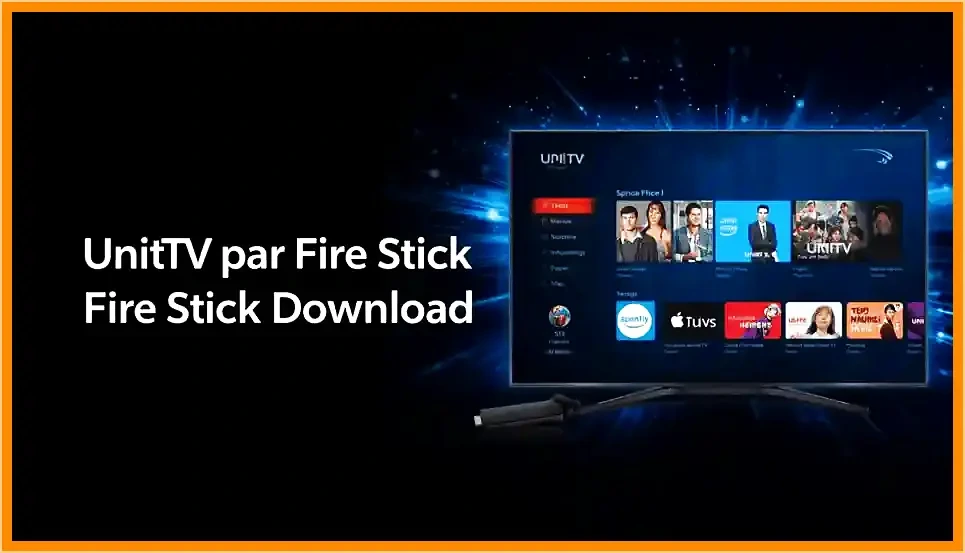
O Fire Stick precisa aceitar apps externos e receber o arquivo correto para Fire OS. Antes de repetir o download, confirme a permissão do Downloader ou do Silk, o espaço livre e a origem do APK.
Quando esta rota para Fire Stick faz sentido
Esta página separa o uso em Fire Stick e Fire TV do APK geral da página principal. Aqui, o ponto útil é o arquivo unitv_box_para_tv_stick.apk e o processo de instalação e verificação inicial no Fire TV Stick.
Não vale repetir aqui todo o bloco de evidência do APK principal do site. Nesta página, o que fica documentado é a rota do arquivo unitv_box_para_tv_stick.apk e o checklist de instalação e abertura em Fire TV Stick. Os dados públicos mais amplos do APK geral, como a versão exibida e o tamanho conferido, continuam concentrados na página principal. Se quiser entender o processo completo, abra como verificar o UniTV APK antes de instalar.
Checklist antes de instalar o UniTV APK no Fire Stick
Confira estes pontos antes de começar. Eles resolvem a maior parte dos problemas que aparecem durante o download, a instalação e o primeiro acesso ao app.
Como instalar o UniTV no Fire Stick
Você pode fazer a instalação pelo Downloader ou pelo Silk Browser. O Downloader costuma ser o caminho mais direto. O Silk entra como alternativa quando você prefere baixar tudo pelo navegador. Nesta página, o foco é abrir a rota certa no aparelho, sem depender de código aleatório de terceiros.
Método 1: instalação pelo Downloader
Método 2: instalação pelo Silk Browser
O que testar logo depois da instalação
No Fire Stick, não basta o APK instalar. Faça um teste curto no mesmo aparelho para ver se o uso real ficou aceitável antes de baixar de novo ou trocar de método.
O que fazer quando o app não instala ou não abre
Mesmo com o arquivo certo, alguns erros ainda aparecem no Fire Stick. Quando isso acontece, o melhor começo ainda é o básico: permissão para apps externos, espaço livre, internet estável e limpeza de cache.
| Sintoma | Causa provável | O que testar primeiro |
|---|---|---|
| APK não instala | Permissão bloqueada, download incompleto ou pouco espaço | Revisar apps externos, limpar espaço e deixar o novo download por último |
| App não abre | Cache travado, instalação ruim ou Fire OS apertado | Reiniciar o aparelho e limpar cache |
| Vídeo trava | Rede instável, pouco espaço ou aparelho sobrecarregado | Testar outra rede e fechar processos desnecessários |
Como manter o UniTV mais estável no Fire Stick
Quando o problema não é só do Fire Stick
Se o app abre, mas o vídeo perde fluidez, entra em buffering ou congela durante a reprodução, siga também o guia para UniTV APK travando.
Se o app não abre ou fecha sozinho, veja o diagnóstico geral do UniTV. Se ele abre, mas o canal nunca inicia, use o guia de canais que não carregam antes de reinstalar.
Quando seguir e quando parar
O Fire Stick continua sendo uma boa escolha quando o aparelho aceita apps externos, mantém espaço livre e responde bem no Fire OS. Nesse cenário, a instalação manual costuma ser rápida e o uso no controle remoto fica estável.
Se o aparelho está pronto, mas você ainda precisa comparar os dois apps, use critérios como arquivo documentado, compatibilidade com Fire OS e navegação pelo controle, não apenas o nome ou o número da versão.
Dúvidas rápidas sobre o Fire Stick
Não em qualquer modelo. O resultado costuma ser melhor em aparelhos com Fire OS estável, espaço livre e permissão para apps externos já liberada.
Os dois caminhos podem funcionar. O Downloader costuma ser mais direto para baixar e instalar. O Silk ajuda quando você prefere abrir o arquivo pelo navegador. Em ambos os casos, o ideal é abrir a rota certa desta página, não um código aleatório de terceiros.
Isso pode acontecer depois de atualização do sistema, limpeza de permissões ou troca do app usado para instalar. Vale revisar a opção de apps desconhecidos antes de baixar tudo de novo.
Baixe a versão nova, abra o arquivo e instale por cima da atual. Se a atualização falhar, aí sim compensa remover o app antigo e repetir a instalação limpa.